USB- und Tastatureinstellungen#
USB-Host-Schnittstelle#
USB-Gerätetyp#
wird verwendet, um den USB-Typ auszuwählen, in dem das Gerät dem Host aufgelistet wird. Nach dem Wechsel des USB-Gerätetyps wird das Gerät automatisch zurückgesetzt und gibt einen Standard-Einschaltton aus.
Zu den verfügbaren Gerätetypen gehören:
SNAPI with Imaging Interface, StandardwertSNAPI without Imaging InterfaceHID Keyboard EmulationIBM Table Top USBIBM Hand-Held USBUSB OPOS Hand-HeldSimple COM Port EmulationUSB CDC HostSSI over USB CDC

* SNAPI mit Bildschnittstelle#

SNAPI ohne Bildschnittstelle#

HID-Tastaturemulation#

IBM Desktop USB#

IBM Handheld USB#

USB-OPOS-Handheld#

Einfache COM-Port-Emulation#

USB CDC-Host#

SSI über USB CDC#
Bemerkung
Bevor Sie CDC INF auswählen, sollte der Host zuerst die USB CDC Host-Datei installieren, sonst kann das Gerät während der Einschaltaufzählung hängen bleiben. SSI over USB CDC stellt nur eine Teilmenge des SSI-Protokolls bereit und beinhaltet keine Hardware-Handshake-Funktionalität.
USB Static CDC#
wird verwendet, um die COM-Portzuweisungsmethode zu steuern, wenn mehrere Geräte angeschlossen sind.
Enable USB Static CDC, StandardwertDisable USB Static CDC

* Aktivieren USB Static CDC#

Deaktivieren USB Static CDC#
Wenn aktiviert, können mehrere Geräte denselben COM-Port wiederverwenden; Bei Deaktivierung belegt jedes angeschlossene Gerät eine neue COM-Portnummer.
USB-Abfrageintervall#
wird verwendet, um das Intervall zwischen Host-Abfragegeräten im USB HID Keyboardmodus festzulegen. Je kleiner der Wert, desto schneller ist die Datenübertragung.
Zu den verfügbaren Werten gehören:
1 msec2 msec3 msec4 msec5 msec6 msec7 msec8 msec, Standardwert9 msec

1 msec#

2 msec#

3 msec#

4 msec#

5 msec#

6 msec#
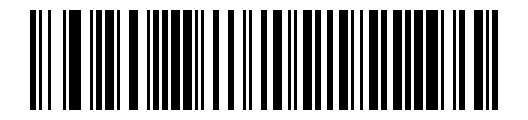
7 msec#

* 8 ms#

9 msec#
Warnung
Das Gerät wird neu initialisiert, nachdem das Abfrageintervall geändert wurde. Wenn der Host zu hohe Datenraten nicht verarbeiten kann, kann es zu Datenverlusten kommen.
Standardwert der USB-Schnittstelle#
Die ersten Standardwerte für die USB-Schnittstelle lauten wie folgt:
Parameter |
Standardwert |
|---|---|
USB Device Type |
|
SNAPI Status Handshaking |
|
USB Country Keyboard Types |
|
USB Keystroke Delay |
|
Simulated Caps Lock |
|
USB CAPS Lock Override |
|
USB Ignore Unknown Characters |
|
USB Convert Unknown to Code 39 |
|
USB Ignore Beep Directive |
|
USB Ignore Type Directive |
|
Emulate Keypad |
|
Emulate Keypad with Leading Zero |
|
USB FN1 Substitution |
|
Function Key Mapping |
|
Convert Case |
|
USB Static CDC |
|
USB Polling Interval |
|
Quick Keypad Emulation |
|
USB-Tastaturausgang#
wird verwendet, um das grundlegende Verhalten und die unterstützenden Parameter im Modus USB HID Keyboard Emulation zu beschreiben. Einstellungen wie nationales Tastaturlayout, Caps Lock-Kompatibilität sowie Präfix- und Suffix-ASCII-Tabellen werden nur in diesem Modus wirksam.
USB-Tastatur FN1-Ersatz#
Gilt nur für USB HID Keyboard Emulation. Wenn diese Option aktiviert ist, werden die FN1-Zeichen in EAN 128-Barcodes durch benutzerdefinierte Schlüsselkategorien und -werte ersetzt.
EnableDisable, Standardwert

Aktivieren Sie den Austausch der USB-Tastatur FN1#

* Deaktivieren Sie den Austausch der USB-Tastatur FN1#
USB-ASCII-Zeichensatz#
Wird verwendet, um die Kodierungszuordnung von Präfixen, Suffixen und Steuerzeichen im USB-Modus zu beschreiben.
Wichtige Punkte:
Dieser Abschnitt entspricht
Table 8-2 USB Prefix/Suffix Values.Die Zuordnung umfasst
1000bis1126.Die Tabelle gibt außerdem
Full ASCII,Code 39 Encode CharacterundKeystrokeanWenn
Function Key Mappingaktiviert ist, ersetzen die fett gedruckten Tasten in der Tabelle die Standardzuordnung
USB unbekanntes Zeichen für Code 39#
Gilt nur für IBM hand-held, IBM tabletop und OPOS-Geräte.
Disable Convert Unknown to Code 39, StandardwertEnable Convert Unknown to Code 39

* Konvertierung unbekannter Zeichen in Code 39 deaktivieren#

Aktivieren Sie den Konvertierungscode 39 für unbekannte Zeichen#
wird verwendet, um zu steuern, ob Daten unbekannter Barcode-Typen in die Ausgabe Code 39 konvertiert werden.
USB ignoriert unbekannte Zeichen#
Gilt für HID Keyboard Emulation- und IBM-Geräte.
Send Bar Codes with Unknown Characters (Transmit), StandardwertDo Not Send Bar Codes with Unknown Characters (Disable)

* Daten mit unbekannten Zeichen senden#

Senden Sie keine Daten mit unbekannten Zeichen#
Wenn das Senden aktiviert ist, ignoriert das Gerät unbekannte Zeichen, sendet aber weiterhin andere Daten. Wenn es deaktiviert ist, verhindert das IBM-Gerät das Senden des gesamten Barcodes, und das HID Keyboard-Gerät sendet bis zu unbekannten Zeichen und gibt einen Fehlerton aus.
USB-Signaltonbefehl ignorieren#
Gilt nur für IBM hand-held, IBM tabletop und OPOS-Geräte.
Honor USB Beep Directive, StandardwertIgnore USB Beep Directive

* Befolgen Sie die Anweisungen zum USB-Piepton#

USB-Pieptonbefehl ignorieren#
USB ignoriert Symbologiesanweisungen#
Gilt nur für IBM hand-held, IBM tabletop und OPOS-Geräte.
Honor USB Ignore Type Directive, StandardwertIgnore USB Ignore Type Directive

* Befolgen Sie die Anweisungen zur USB-Kodierung#

USB-Symbologiesbefehle ignorieren#
Tastaturlayout und Zeichensatz#
Nationales Tastaturlayout und Setup-Code#
wird verwendet, um das USB-Tastaturlayout für verschiedene Länder/Regionen auszuwählen, funktioniert nur mit USB HID Keyboard Emulation. Nach dem Wechsel des nationalen Tastaturlayouts wird das Gerät automatisch zurückgesetzt und gibt einen Standard-Einschaltton aus.
Zu den häufig verwendeten Layouts gehören:
North American Standard USB Keyboard, StandardwertGerman WindowsFrench WindowsFrench Canadian Windows 95/98French Canadian Windows 2000/XPFrench Belgian WindowsSpanish WindowsItalian WindowsSwedish WindowsUK English WindowsJapanese Windows (ASCII)Portuguese-Brazilian Windows
Tastaturlayout |
Setup-Code |
|---|---|
* USB-Tastatur nach nordamerikanischem Standard |
|
German Windows |
|
French Windows |
|
French Canadian Windows 95/98 |
|
French Canadian Windows 2000/XP |
|
French Belgian Windows |
|
Spanish Windows |
|
Italian Windows |
|
Swedish Windows |
|
UK English Windows |
|
Japanese Windows (ASCII) |
|
Portuguese-Brazilian Windows |
|
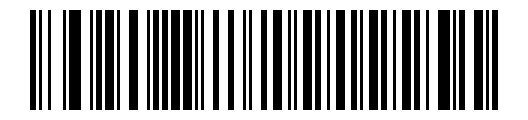
* USB-Tastatur nach nordamerikanischem Standard#

German Windows#
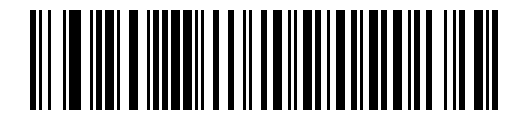
French Windows#

French Canadian Windows 95/98#

French Canadian Windows 2000/XP#

French Belgian Windows#

Spanish Windows#

Italian Windows#

Swedish Windows#

UK English Windows#

Japanese Windows (ASCII)#

Portuguese-Brazilian Windows#
ASCII-Zeichensatz#
wird verwendet, um die ASCII-Zuordnungstabelle für die USB-Tastaturausgabe zu beschreiben. Dieser Abschnitt entspricht Table 8-2 USB Prefix/Suffix Values, die zum Festlegen von Präfixen, Suffixen und Steuerzeichen verwendet werden kann.
Tastaturverhalten#
Funktionstastenzuordnung#
wird verwendet, um zu steuern, ob ASCII < 32-Werte gemäß der Funktionstastenzuordnung anstelle der Standard-Steuertastensequenz gesendet werden.
Disable Function Key Mapping, StandardwertEnable Function Key Mapping

* Funktionstastenzuordnung deaktivieren#
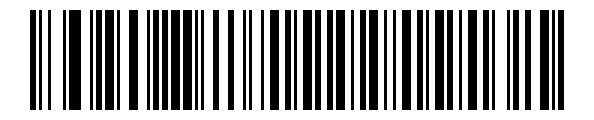
ermöglicht die Zuordnung von Funktionstasten#
simuliert eine kleine Tastatur#
wird verwendet, um Zeichen über die ASCII-Sequenz des Ziffernblocks zu senden.
Disable Keypad Emulation, StandardwertEnable Keypad Emulation

* Tastaturemulation deaktivieren#

Tastaturemulation aktivieren#
Numpad-Emulation mit führenden Nullen#
wird verwendet, um führende Nullen hinzuzufügen, wenn die Ausgabe über die kleine Tastatur simuliert wird, und sendet sie im ISO-Zeichenmodus.
Disable Keypad Emulation with Leading Zero, StandardwertEnable Keypad Emulation with Leading Zero

* Tastaturemulation mit führenden Nullen deaktivieren#

ermöglicht die Tastaturemulation führender Nullen#
Schnelle Tastatursimulation#
Wird nur wirksam, wenn Emulate Keypad aktiviert ist, um die Tastaturemulation zu beschleunigen.
EnableDisable, Standardwert
Zu den kompatiblen Verhaltensweisen im Zusammenhang mit dem Caps Lock-Status des Hosts während der Ausgabe gehören hauptsächlich Simulated Caps Lock und USB CAPS Lock Override.
simuliert CAPS LOCK#
Kehrt bei der Ausgabe die Groß-/Kleinschreibung der Barcode-Zeichen um. Dies entspricht einer aktivierten Caps Lock-Taste und ist vom aktuellen Caps Lock-Status des Hosts unabhängig.
Disable Simulated Caps Lock, StandardwertEnable Simulated Caps Lock

* Emulation FESTSTELLTASTE deaktivieren#

Simulierte FESTSTELLTASTE aktivieren#
USB-FESTSTELLTASTE außer Kraft setzen#
Gilt nur für HID Keyboard Emulation. Wenn diese Option aktiviert ist, können Sie den Caps Lock-Status des Hosts ignorieren und den Barcode in seiner ursprünglichen Schreibweise ausgeben.
Override Caps Lock Key (Enable)Do Not Override Caps Lock Key (Disable), Standardwert
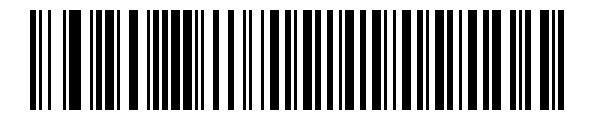
Caps Lock-Status überschreiben#

* Überschreibt den Status der Caps Lock nicht#
Bemerkung
Wenn sowohl Simulated Caps Lock als auch Caps Lock Override aktiviert sind, hat Letzteres Vorrang. Unter dem Tastaturtyp Japanese Windows (ASCII) ist dieses Element immer aktiviert und kann nicht deaktiviert werden.
Tastenverzögerung#
wird verwendet, um das Zeitintervall zwischen jedem Tastendruck bei der Simulation der Tastaturausgabe festzulegen.
No Delay, StandardwertMedium Delay (20 msec)Long Delay (40 msec)

* Keine Verzögerung#

Mittlere Verzögerung (20 ms)#

lange Verzögerung (40 ms)#
SNAPI-Status-Handshake#
wird verwendet, um zu steuern, ob der Status-Handshake aktiviert ist, nachdem der USB-Gerätetyp als SNAPI ausgewählt wurde.
Enable SNAPI Status Handshaking, StandardwertDisable SNAPI Status Handshaking

* SNAPI-Status-Handshake aktivieren#

deaktiviert den SNAPI-Status-Handshake#
Groß-/Kleinschreibung umwandeln#
wird verwendet, um die Groß- und Kleinschreibung der Barcode-Ausgabe einheitlich anzupassen.
No Case Conversion, StandardwertConvert All to Upper CaseConvert All to Lower Case

* Groß-/Kleinschreibung nicht konvertieren#
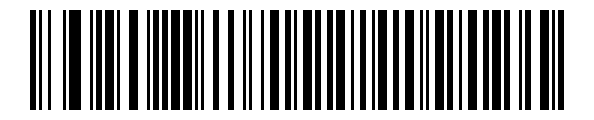
Alles in Großbuchstaben umwandeln#

Alles in Kleinbuchstaben umwandeln#