USB y configuración del teclado#
Interfaz de host USB#
Tipo de dispositivo USB#
Se utiliza para seleccionar el tipo USB en el que el dispositivo se enumera en el host. Después de cambiar el tipo de dispositivo USB, el dispositivo se restablecerá automáticamente y emitirá un Tono de encendido estándar.
Los tipos de dispositivo disponibles incluyen:
SNAPI with Imaging Interface, valor predeterminadoSNAPI without Imaging InterfaceHID Keyboard EmulationIBM Table Top USBIBM Hand-Held USBUSB OPOS Hand-HeldSimple COM Port EmulationUSB CDC HostSSI over USB CDC
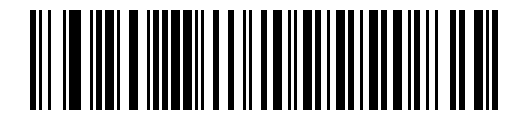
* SNAPI con interfaz de imagen#
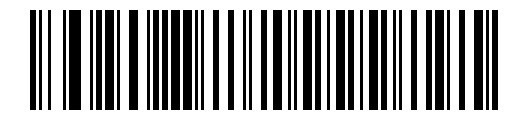
SNAPI no tiene interfaz gráfica#

Emulación de teclado HID#

Escritorio IBM USB#
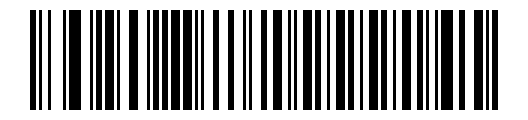
IBM portátil USB#

USB OPOS portátil#
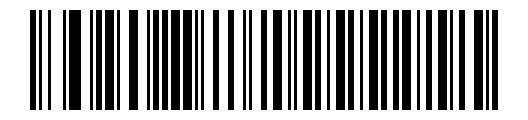
Emulación de puerto COM sencilla#

Host USB CDC#

SSI en USB CDC#
Nota
Antes de seleccionar USB CDC Host, el host debe instalar primero el archivo CDC INF; de lo contrario, el dispositivo puede congelarse durante la enumeración de Energización. SSI over USB CDC solo proporciona un subconjunto del protocolo SSI y no incluye la funcionalidad de Handshake de hardware.
USB Static CDC#
Se utiliza para controlar el método de asignación de puertos COM cuando se conectan varios dispositivos.
Enable USB Static CDC, valor predeterminadoDisable USB Static CDC

* Habilitar USB Estático CDC#

Deshabilitar USB Estático CDC#
Después de habilitarlo, varios dispositivos pueden reutilizar el mismo puerto COM; después de deshabilitarlo, cada dispositivo conectado ocupará un nuevo número de puerto COM.
Intervalo de sondeo USB#
Permite configurar el intervalo con el que el host sondea el dispositivo en modo USB HID Keyboard. Cuanto menor sea el valor, más rápida será la transferencia de datos.
Los valores disponibles incluyen:
1 msec2 msec3 msec4 msec5 msec6 msec7 msec8 msec, valor predeterminado9 msec

1 msec#

2 msec#

3 msec#

4 msec#
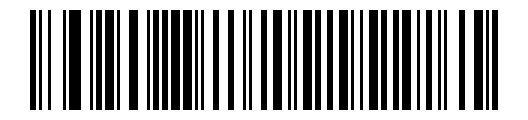
5 msec#

6 msec#
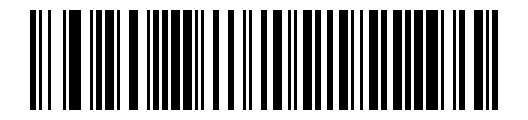
7 msec#

* 8 ms#
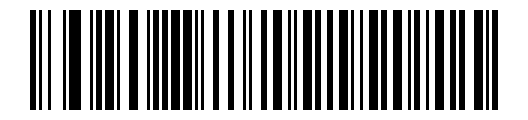
9 msec#
Advertencia
El dispositivo se reinicializará después de cambiar el intervalo de sondeo. Si el host no puede manejar velocidades de datos demasiado rápidas, puede producirse una pérdida de datos.
Valor predeterminado de la interfaz USB#
Los primeros valores predeterminados para la interfaz USB son los siguientes:
parámetro |
valor predeterminado |
|---|---|
USB Device Type |
|
SNAPI Status Handshaking |
|
Tipos de Teclado nacionales USB |
|
USB Keystroke Delay |
|
Simulated Caps Lock |
|
USB CAPS Lock Override |
|
USB Ignore Unknown Characters |
|
USB Convert Unknown to Code 39 |
|
Directiva USB para ignorar el pitido |
|
USB Ignore Type Directive |
|
Emulate Keypad |
|
Emulate Keypad with Leading Zero |
|
USB FN1 Substitution |
|
Function Key Mapping |
|
Convert Case |
|
USB Static CDC |
|
USB Polling Interval |
|
Quick Keypad Emulation |
|
Salida de teclado USB#
Se utiliza para describir el comportamiento básico y los parámetros de soporte en el modo USB HID Keyboard Emulation. Configuraciones como la distribución del teclado nacional, la compatibilidad con Caps Lock y la tabla ASCII de Prefijo/Sufijo solo son efectivas en este modo.
Reemplazo del teclado USB FN1#
Se aplica únicamente a USB HID Keyboard Emulation. Cuando está habilitado, los caracteres FN1 en el código de barras EAN 128 se pueden reemplazar con categorías y valores clave definidos por el usuario.
EnableDisable, valor predeterminado
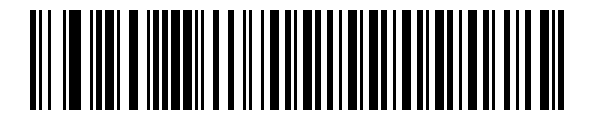
Habilitar reemplazo de teclado USB FN1#
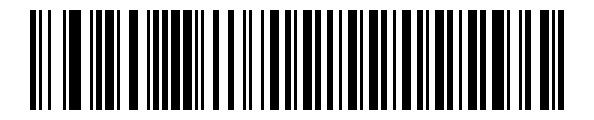
* Deshabilitar el reemplazo del teclado USB FN1#
Conjunto de caracteres USB ASCII#
Se utiliza para ilustrar la asignación de codificación de prefijos, sufijos y Carácter de control en el modo USB.
Puntos clave:
Esta sección corresponde a
Table 8-2 USB Prefix/Suffix ValuesEl mapeo cubre
1000a1126La tabla también muestra
Full ASCII,Code 39 Encode CharacteryKeystroke.Cuando
Function Key Mappingestá habilitado, las claves en negrita en la tabla reemplazan la asignación estándar
USB Caracteres desconocidos convertidos a Code 39#
Aplica únicamente a dispositivos IBM hand-held, IBM tabletop y OPOS.
Disable Convert Unknown to Code 39, valor predeterminadoEnable Convert Unknown to Code 39
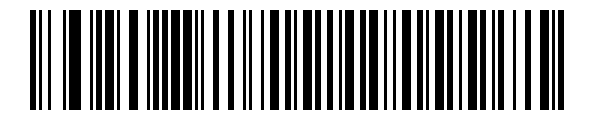
* Deshabilitar la conversión de caracteres desconocidos Code 39#
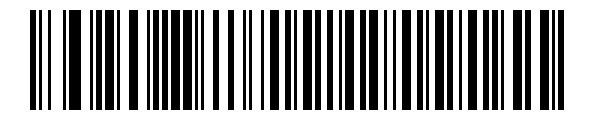
Habilitar conversión de caracteres desconocidos Code 39#
Se utiliza para controlar si se deben convertir datos de tipos de códigos de barras desconocidos a la salida Code 39 cuando se encuentren.
USB ignorar caracteres desconocidos#
Aplicable a dispositivos HID Keyboard Emulation y IBM.
Send Bar Codes with Unknown Characters (Transmit), valor predeterminadoDo Not Send Bar Codes with Unknown Characters (Disable)

* Enviar datos que contengan caracteres desconocidos#
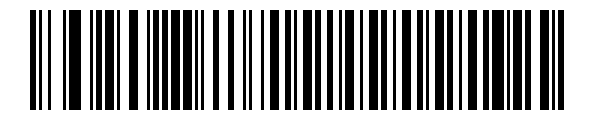
No envíe datos que contengan caracteres desconocidos#
Cuando el envío está habilitado, el dispositivo ignorará los caracteres desconocidos pero continuará enviando otros datos; cuando está deshabilitado, el dispositivo IBM evitará que se envíe el código de barras completo y el dispositivo HID Keyboard enviará caracteres desconocidos y emitirá un tono de aviso de error.
USB ignora el comando del timbre#
Aplica únicamente a dispositivos IBM hand-held, IBM tabletop y OPOS.
Honor USB Beep Directive, valor predeterminadoIgnore USB Beep Directive

* Siga el comando de pitido USB#

Ignorar el comando del zumbador USB#
Ignorar la directiva de simbología USB#
Aplica únicamente a dispositivos IBM hand-held, IBM tabletop y OPOS.
Honor USB Ignore Type Directive, valor predeterminadoIgnore USB Ignore Type Directive

* Seguir la directiva de simbología USB#
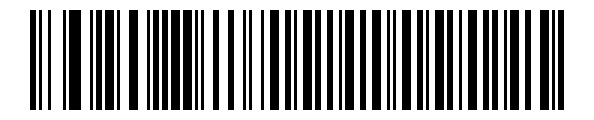
Ignorar la directiva de simbología USB#
Distribución del teclado y juego de caracteres.#
Distribución del teclado nacional y Código de configuración#
Se utiliza para seleccionar la distribución del teclado USB para un país/región diferente, solo disponible para USB HID Keyboard Emulation. Después de cambiar la distribución del teclado nacional, el dispositivo se restablecerá automáticamente y emitirá un Tono de encendido estándar.
Las distribuciones habituales incluyen:
North American Standard USB Keyboard, valor predeterminadoGerman WindowsFrench WindowsFrench Canadian Windows 95/98French Canadian Windows 2000/XPFrench Belgian WindowsSpanish WindowsItalian WindowsSwedish WindowsUK English WindowsJapanese Windows (ASCII)Portuguese-Brazilian Windows
distribución del teclado |
Código de configuración |
|---|---|
* Teclado estándar norteamericano USB |
|
German Windows |
|
French Windows |
|
French Canadian Windows 95/98 |
|
French Canadian Windows 2000/XP |
|
French Belgian Windows |
|
Spanish Windows |
|
Italian Windows |
|
Swedish Windows |
|
UK English Windows |
|
Japanese Windows (ASCII) |
|
Portuguese-Brazilian Windows |
|
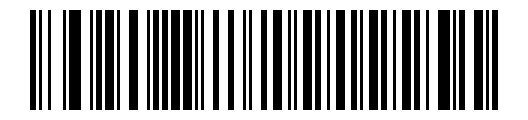
* Teclado estándar norteamericano USB#

German Windows#
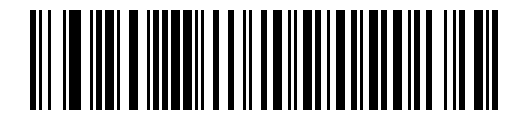
French Windows#
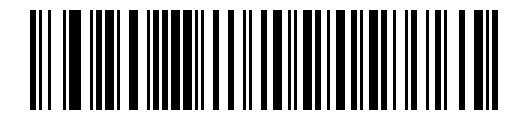
French Canadian Windows 95/98#

French Canadian Windows 2000/XP#

French Belgian Windows#

Spanish Windows#

Italian Windows#
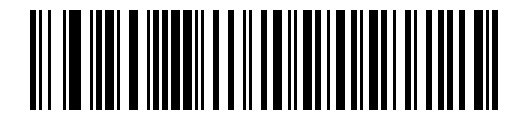
Swedish Windows#

UK English Windows#

Japanese Windows (ASCII)#

Portuguese-Brazilian Windows#
Conjunto de caracteres ASCII#
Se utiliza para describir la tabla de asignación ASCII cuando se genera el Teclado USB. Esta sección corresponde a Table 8-2 USB Prefix/Suffix Values y se puede utilizar para configurar prefijos, sufijos y Carácter de control.
comportamiento del teclado#
Mapeo de teclas de función#
Se utiliza para controlar si el valor de ASCII < 32 se envía según la tabla de asignación de teclas de función en lugar de según la secuencia de teclas de control estándar.
Disable Function Key Mapping, valor predeterminadoEnable Function Key Mapping
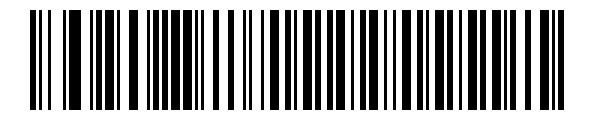
* Deshabilitar la asignación de teclas de función#
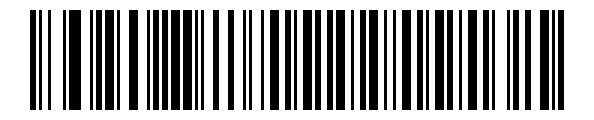
Habilitar asignación de teclas de función#
Simular teclado#
Se utiliza para enviar caracteres a través de la secuencia ASCII del teclado numérico.
Disable Keypad Emulation, valor predeterminadoEnable Keypad Emulation

* Deshabilitar la emulación del teclado#
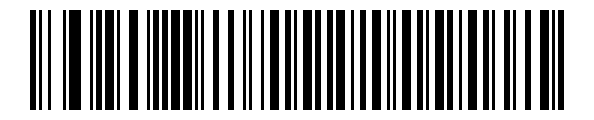
Habilitar emulación de teclado#
Emulación de teclado numérico con ceros a la izquierda#
Se utiliza para agregar ceros a la izquierda al simular la salida desde el teclado pequeño y enviarla en modo de caracteres ISO.
Disable Keypad Emulation with Leading Zero, valor predeterminadoEnable Keypad Emulation with Leading Zero

* Deshabilitar la emulación del teclado con cero inicial#
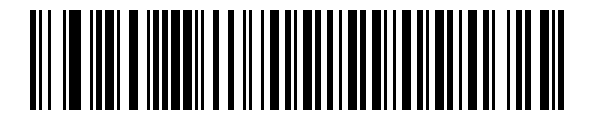
Habilitar la emulación del teclado con cero inicial#
Emulación rápida de teclado#
Solo tiene efecto cuando Emulate Keypad está habilitado, para una emulación de teclado más rápida.
EnableDisable, valor predeterminado
El comportamiento compatible relacionado con el estado del host Caps Lock durante la salida incluye principalmente dos tipos de configuración: Simulated Caps Lock y USB CAPS Lock Override.
Simular Caps Lock#
Se utiliza para invertir los caracteres en mayúsculas y minúsculas del código de barras al imprimir. El efecto es equivalente a encender el teclado Caps Lock y no tiene nada que ver con el estado actual Caps Lock del host.
Disable Simulated Caps Lock, valor predeterminadoEnable Simulated Caps Lock
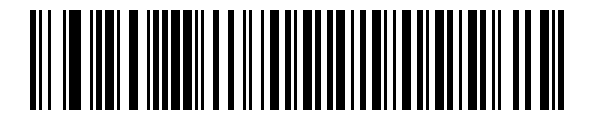
* Desactivar emulación Caps Lock#
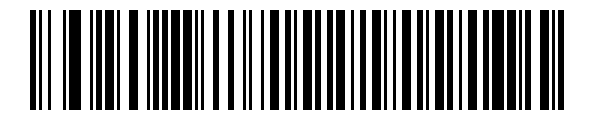
Habilitar Caps Lock simulado#
USB Caps Lock Override#
Se aplica únicamente a HID Keyboard Emulation. Después de habilitarlo, puede ignorar el estado del host Caps Lock y generar el código de barras en su caso original.
Override Caps Lock Key (Enable)Do Not Override Caps Lock Key (Disable), valor predeterminado
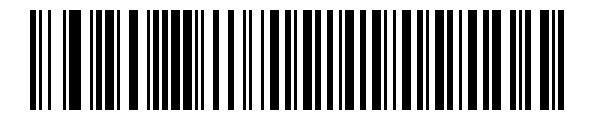
Anular el estado de Caps Lock#
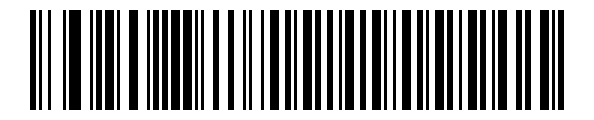
* No sobrescribe el estado de Caps Lock#
Nota
Si Simulated Caps Lock y Caps Lock Override están habilitados al mismo tiempo, este último tiene prioridad. En el tipo de teclado Japanese Windows (ASCII), este elemento siempre está habilitado y no se puede desactivar.
Retraso clave#
Permite configurar el intervalo de tiempo entre cada pulsación de tecla al simular la salida del teclado.
No Delay, valor predeterminadoMedium Delay (20 msec)Long Delay (40 msec)
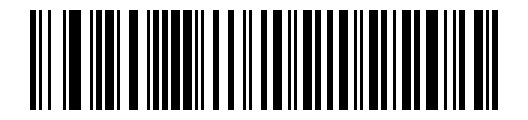
* Sin demora#

Latencia media (20 ms)#

Retraso largo (40 ms)#
Apretón de manos de estado SNAPI#
Después de seleccionar el tipo de dispositivo USB como SNAPI, se utiliza para controlar si se habilita el protocolo de enlace de estado.
Enable SNAPI Status Handshaking, valor predeterminadoDisable SNAPI Status Handshaking

* Habilitar protocolo de enlace de estado SNAPI#
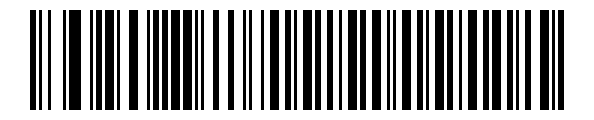
Deshabilitar el protocolo de enlace de estado SNAPI#
Conversión de mayúsculas/minúsculas#
Se utiliza para ajustar uniformemente el caso de salida de códigos de barras.
No Case Conversion, valor predeterminadoConvert All to Upper CaseConvert All to Lower Case
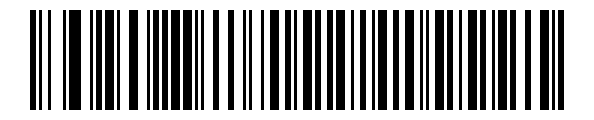
* No convertir mayúsculas y minúsculas#
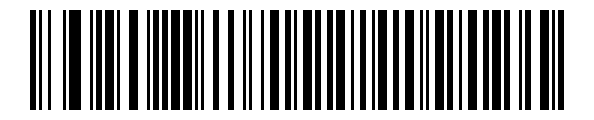
Convertir todo a mayúsculas#

Convertir todo a minúsculas#