تحرير البيانات#
مجموعة الأحرف#
مجموعة أحرف الإدخال#
لكي تتمكن وحدة قراءة التعليمات البرمجية من معرفة مجموعة الأحرف الخاصة ببيانات الرمز الشريطي بشكل صحيح، يمكن ضبطها عن طريق قراءة "مجموعة أحرف الإدخال".
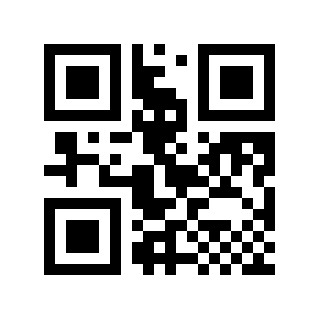
*تلقائي# |
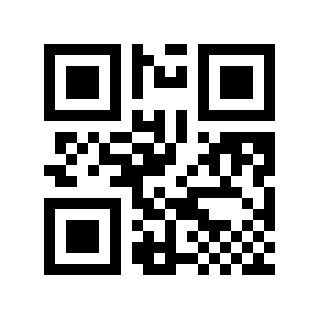
GBK# |
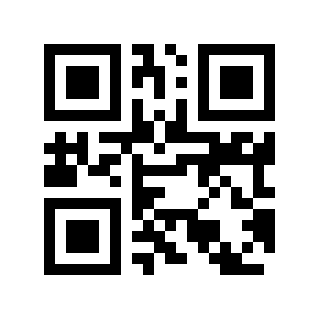
UTF8# |
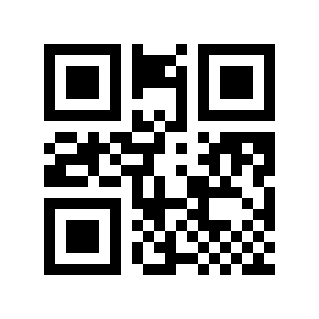
ASCII# |
Shift-JISاليابانية# |
مجموعة أحرف الإخراج#
من أجل تلبية احتياجات مجموعة الأحرف المضيفة، يمكنك ضبطها من خلال قراءة "مجموعة أحرف الإخراج".
*الصيغة الأصلية# |
GBK# |
UTF8# |
معرف الباركود#
AIM ID#
AIM هو اختصار لمصنعي تحديد الهوية التلقائية (رابطة مصنعي تحديد الهوية التلقائية). يحدد AIM ID رموز التعريف لمختلف الرموز الشريطية القياسية (لا يمكن للمستخدمين تخصيص AIM ID). للحصول على تعريفات محددة، راجع AIM ID. يمكن لوحدة قراءة الكود إضافة رمز التعريف هذا أمام بيانات الباركود بعد فك التشفير. التنسيق هو: "]" + الحرف "C" + الرقم "0"، مثل AIM ID لـ Code 128 هو "]C0". يمكن للمستخدمين التعرف على أنواع مختلفة من الباركود من خلال AIM ID.
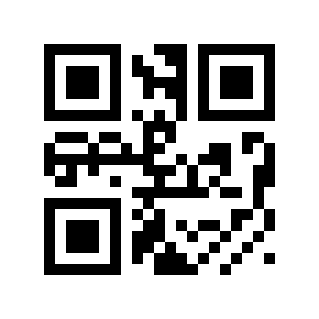
* إبطال# |
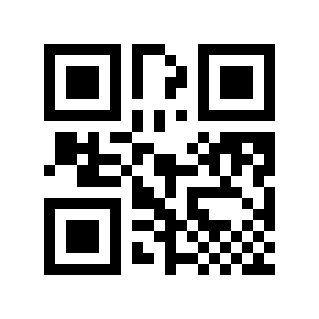
يُمكَِن# |
Code ID#
يمكن للمستخدمين التعرف على أنواع مختلفة من الباركود من خلال Code ID، ويستخدم Code ID حرفًا واحدًا لتحديد الهوية. راجع Code ID للحصول على تعريفات محددة
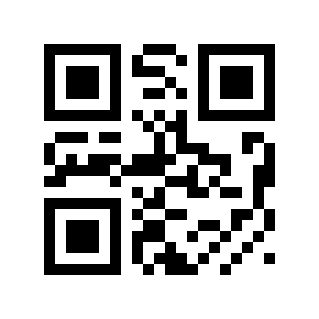
* إبطال# |
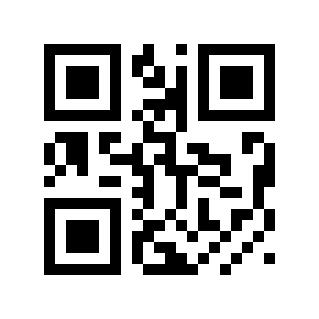
يُمكَِن# |
فاصل#
لكي يتمكن المضيف من تمييز نتائج القراءة الحالية بسرعة، يمكن تمكين وظيفة الحرف النهائي، وستقوم وحدة قراءة التعليمات البرمجية بإلحاق الحرف النهائي المقابل بعد إخراج البيانات.
إبطال# |
عودة النقل وتغذية الخط# |
* يدخل# |
فاتورة غير مدفوعة# |
أدخل أدخل# |
بادئة#
تبديل البادئة#
البادئة عبارة عن سلسلة مخصصة من قبل المستخدم ويتم إلحاقها ببيانات الإخراج. ويمكن إضافته عن طريق مسح رمز الإعداد "تمكين"؛ إذا كنت بحاجة إلى إلغاء البادئة، يرجى مسح رمز الإعداد "تعطيل".
* إبطال# |
يُمكَِن# |
إعدادات محتوى البادئة#
هناك طريقتان لإعداد البادئة. تتطلب الطريقة الأولى من المستخدم إنشاء رمز الاستجابة السريعة، والذي يميل إلى تعيينه بواسطة المزيد من المستخدمين ويكون أكثر مرونة. الطريقة الثانية يمكن أن تقوم بمسح رمز الإعداد في هذا الدليل وفقًا للخطوات.
إضافة تنسيق محتوى رمز إعداد البادئة: >!010800XX.
XXقم بتعيين المتغير، باستخدام التمثيل السداسي العشري، حرفان يمثلان وحدة واحدة، وأي نقص يتم ملؤه بـ 0، ويمكن فرضه بشكل تعسفي، ويتم دعم بادئة البيانات المكونة من 10 أرقام كحد أقصى.
مثال
من الضروري تعيين حرف البادئة A، والتحقق من جدول مقارنة الكود ASCII، والقيمة السداسية العشرية هي
41، ثم محتوى رمز الإعداد هو:>!01080041.من الضروري تعيين الأحرف البادئة ABC، والتحقق من جدول مقارنة الكود ASCII، والقيم السداسية العشرية هي
41 42 43، ثم محتوى رمز الإعداد هو:>!010800414243.
قم بمسح رمز الإعداد "إعدادات البادئة".
إعدادات البادئة#
قم بمسح "رمز الإعداد الرقمي" بالتسلسل، كل اثنين في مجموعة.
مثال
من الضروري تعيين حرف البادئة A، والتحقق من جدول مقارنة الكود ASCII، والقيمة السداسية العشرية هي
41، ثم مسح4و1على التوالي.من الضروري تعيين حرف البادئة ABC، والتحقق من جدول مقارنة الكود ASCII، والرقم السداسي العشري هو
414243، ثم مسح4،1،4،2،4،3على التوالي.
قم بمسح رمز الإعداد "موافق" لإنهاء الإعداد.
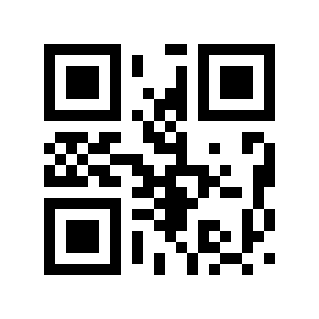
بالتأكيد#
لاحقة#
تبديل لاحقة#
اللاحقة عبارة عن سلسلة مخصصة من قبل المستخدم ويتم إلحاقها ببيانات الإخراج. ويمكن إضافته عن طريق مسح رمز الإعداد "تمكين"؛ إذا كنت بحاجة إلى إلغاء اللاحقة، يرجى مسح رمز الإعداد "تعطيل".
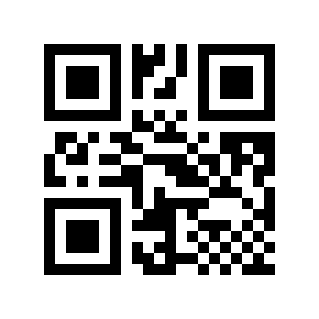
* إبطال# |
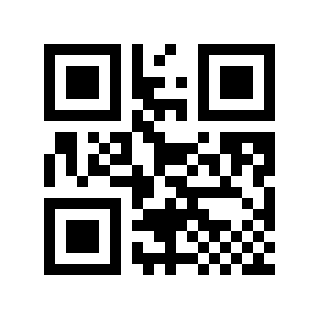
يُمكَِن# |
إعدادات محتوى اللاحقة#
هناك طريقتان لإعداد اللاحقة. تتطلب الطريقة الأولى من المستخدم إنشاء رمز الاستجابة السريعة، والذي يميل إلى تعيينه بواسطة المزيد من المستخدمين ويكون أكثر مرونة في الاستخدام. الطريقة الثانية يمكن أن تقوم بمسح رمز الإعداد في هذا الدليل وفقًا للخطوات.
إضافة تنسيق محتوى رمز الإعداد اللاحق: >!010801XX.
XXقم بتعيين المتغير، باستخدام التمثيل السداسي العشري، حرفان يمثلان وحدة واحدة، وأي نقص يتم ملؤه بـ 0، ويمكن فرضه بشكل تعسفي، ويتم دعم 10 لاحقات كحد أقصى.
مثال
من الضروري تعيين حرف اللاحقة A، والتحقق من جدول مقارنة الكود ASCII، والقيمة السداسية العشرية هي
41، ثم محتوى رمز الإعداد هو:>!01080141.من الضروري تعيين حرف ABC اللاحق، والتحقق من جدول مقارنة الكود ASCII، والقيمة السداسية العشرية هي
414243، ثم محتوى رمز الإعداد هو:>!010801414243.
قم بمسح رمز الإعداد "إعدادات اللاحقة".
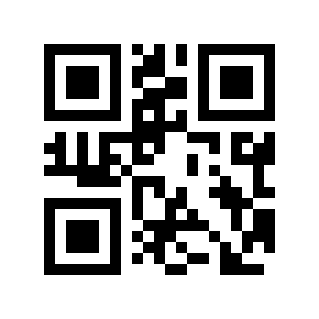
إعدادات اللاحقة#
قم بمسح "رمز الإعداد الرقمي" بالتسلسل، كل اثنين في مجموعة.
مثال
تحتاج إلى تعيين الحرف A اللاحق، والتحقق من جدول مقارنة الكود ASCII، والقيمة السداسية العشرية هي
41، ثم مسح4و1على التوالي.من الضروري تعيين حرف ABC اللاحق، والتحقق من جدول مقارنة الكود ASCII، والرقم الست عشري هو
414243، ثم مسح4،1،4،2،4،3على التوالي.
قم بمسح رمز الإعداد "موافق" لإنهاء الإعداد.
بالتأكيد#
إضافة بادئة بناءً على نوع الباركود#
إضافة مفتاح بادئة بناءً على نوع الباركود#
البادئة عبارة عن سلسلة مخصصة من قبل المستخدم ويتم إلحاقها ببيانات الإخراج. ويمكن إضافته عن طريق مسح رمز الإعداد "تمكين"؛ إذا كنت بحاجة إلى إلغاء البادئة، يرجى مسح رمز الإعداد "تعطيل".
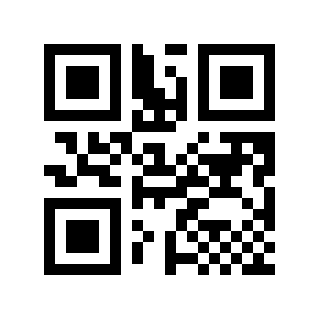
* إبطال# |
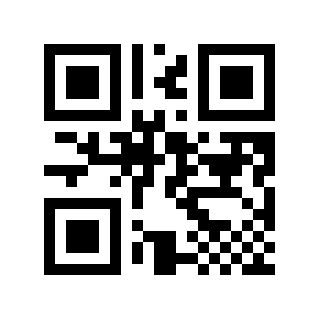
يُمكَِن# |
إضافة إعدادات محتوى البادئة بناءً على نوع الباركود#
هناك طريقتان لتعيين محتوى البادئة. تتطلب الطريقة الأولى من المستخدم إنشاء رمز الاستجابة السريعة، والذي يميل إلى تعيينه بواسطة المزيد من المستخدمين ويكون أكثر مرونة. الطريقة الثانية هي مسح رمز الإعداد الموجود في هذا الدليل وفقًا للخطوات.
أضف بادئة حسب نوع الباركود لتعيين تنسيق محتوى الكود: >!010806XXXX.
XXXXتعيين المتغيرات.
- أول اثنين من
XX يشير إلى نوع الرمز الشريطي، ويمكن العثور على القيمة السداسية العشرية ذات الصلة وفقًا لـ نوع الباركود.
- آخر اثنين من
XX استخدم التمثيل السداسي العشري، حرفان هما وحدة واحدة، والأحرف المتبقية مملوءة بـ 0. ويمكن فرضها بشكل تعسفي، ويتم دعم بادئة بيانات بحد أقصى 10 بت.
مثال
يلزم تعيين حرف بادئة الرمز الشريطي Code 128 A. وفقًا لـ نوع الباركود، فإن القيمة السداسية العشرية لـ Code 128 هي
01. وفقًا لـ جدول مقارنة الكود ASCII، القيمة السداسية العشرية للحرفAهي41، ثم محتوى رمز الإعداد هو:>!0108060141.من الضروري تعيين أحرف بادئة الرمز الشريطي Code 128 ABC. وفقًا لـ نوع الباركود، فإن القيمة السداسية العشرية لـ Code 128 هي
01. وفقًا لـ جدول مقارنة الكود ASCII، فإن القيم السداسية العشرية للأحرف ABC هي على التوالي41 42 43، ثم محتوى رمز الإعداد هو:>!01080601414243.
قم بمسح رمز الإعداد "إعدادات البادئة".
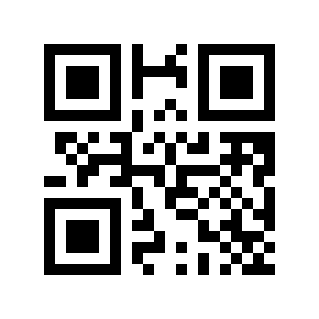
إعدادات البادئة#
اضبط نوع الباركود وقم بمسح "رمز إعداد الأرقام" بالتسلسل، كل اثنين كمجموعة.
مثال
من الضروري تعيين بادئة لـ Code 128. وفقًا لـ نوع الباركود، فإن القيمة السداسية العشرية لنوع الرمز الشريطي Code 128 هي
01. ثم قم بمسح0و1على التوالي.
قم بتعيين محتوى البادئة ومسح "رمز الإعداد الرقمي" بالتسلسل، كل اثنين كمجموعة.
مثال
تحتاج إلى تعيين حرف البادئة A، والتحقق من جدول مقارنة الكود ASCII، والحرف
Aهو41بالنظام الست عشري، ثم مسح4و1على التوالي.
قم بمسح رمز الإعداد "موافق" لإنهاء الإعداد
بالتأكيد#
مسح البادئات بناءً على نوع الباركود#
امسح البادئة التي تم تعيينها. هناك طريقتان لمسح البادئة. تتطلب الطريقة الأولى من المستخدم إنشاء رمز QR، وهو أكثر مرونة لعدد أكبر من المستخدمين. الطريقة الثانية هي مسح رمز الإعداد الموجود في هذا الدليل وفقًا للخطوات.
امسح تنسيق محتوى رمز إعداد البادئة وفقًا لنوع الرمز الشريطي: >!010808XX.
XXقم بتعيين متغير للإشارة إلى نوع الباركود، باستخدام النظام الست عشري؛ يمكن العثور على القيمة السداسية العشرية ذات الصلة وفقًا لـ نوع الباركود. حرفان هما وحدة واحدة، وأي نقص يتم ملؤه بـ 0.
مثال
يجب مسح بادئة الرمز الشريطي Code 128. وفقًا لـ نوع الباركود، القيمة السداسية العشرية لـ Code 128 هي
01، ثم محتوى رمز الإعداد هو:>!01080801.
قم بمسح رمز الإعداد "مسح البادئة".
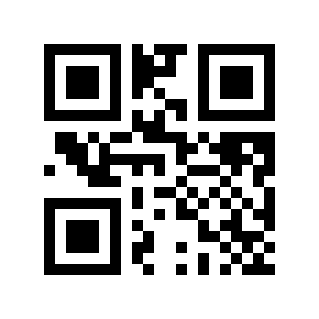
بادئة واضحة#
امسح نوع الرمز الشريطي وقم بمسح "رمز الإعداد الرقمي" بالتسلسل، كل اثنين في مجموعة.
مثال
يجب مسح البادئة Code 128. وفقًا لـ نوع الباركود، فإن القيمة السداسية العشرية لنوع الرمز الشريطي Code 128 هي
01. ثم قم بمسح0و1على التوالي.
قم بمسح رمز الإعداد "موافق" لإنهاء الإعداد.
بالتأكيد#
إضافة لاحقة بناءً على نوع الباركود#
إضافة مفتاح لاحقة حسب نوع الباركود#
اللاحقة عبارة عن سلسلة مخصصة من قبل المستخدم ويتم إلحاقها ببيانات الإخراج. ويمكن إضافته عن طريق مسح رمز الإعداد "تمكين"؛ إذا كنت بحاجة إلى إلغاء اللاحقة، يرجى مسح رمز الإعداد "تعطيل".
* إبطال# |
يُمكَِن# |
إضافة إعدادات محتوى اللاحقة حسب نوع الباركود#
هناك طريقتان لتعيين محتوى اللاحقة. تتطلب الطريقة الأولى من المستخدم إنشاء رمز الاستجابة السريعة، والذي يميل إلى تعيينه بواسطة المزيد من المستخدمين ويكون أكثر مرونة. الطريقة الثانية هي مسح رمز الإعداد الموجود في هذا الدليل وفقًا للخطوات.
أضف لاحقة حسب نوع الباركود لتعيين تنسيق محتوى الكود: >!010807XXXX.
XXXXتعيين المتغيرات.
- أول اثنين من
XX يشير إلى نوع الرمز الشريطي، ويمكن العثور على القيمة السداسية العشرية ذات الصلة وفقًا لـ نوع الباركود.
- آخر اثنين من
XX استخدم التمثيل السداسي العشري، حرفان هما وحدة واحدة، والأحرف المتبقية مملوءة بـ 0. ويمكن فرضها بشكل تعسفي، ويتم دعم لاحقة البيانات المكونة من 10 أرقام كحد أقصى.
مثال
يلزم تعيين حرف A للاحقة الرمز الشريطي Code 128. وفقًا لـ نوع الباركود، فإن القيمة السداسية العشرية لـ Code 128 هي
01. وفقًا لـ جدول مقارنة الكود ASCII، القيمة السداسية العشرية للحرفAهي41، ثم محتوى رمز الإعداد هو:>!0108070141.من الضروري تعيين أحرف لاحقة الرمز الشريطي Code 128 ABC. وفقًا لـ نوع الباركود، فإن القيمة السداسية العشرية لـ Code 128 هي
01. وفقًا لـ جدول مقارنة الكود ASCII، فإن القيم السداسية العشرية للأحرف ABC هي على التوالي41 42 43، ثم محتوى رمز الإعداد هو:>!01080701414243.
قم بمسح رمز الإعداد "إعدادات اللاحقة".
إعدادات اللاحقة#
اضبط نوع الباركود وقم بمسح "رمز إعداد الأرقام" بالتسلسل، كل اثنين كمجموعة.
مثال
من الضروري تعيين لاحقة لـ Code 128. وفقًا لـ نوع الباركود، فإن القيمة السداسية العشرية لنوع الرمز الشريطي Code 128 هي
01. ثم قم بمسح0و1على التوالي.
قم بتعيين محتوى اللاحقة ومسح "رمز الإعداد الرقمي" بالتسلسل، كل اثنين كمجموعة.
مثال
تحتاج إلى تعيين الحرف A اللاحق، والتحقق من جدول مقارنة الكود ASCII، والحرف
Aهو41بالنظام الست عشري، ثم مسح4و1على التوالي.
قم بمسح رمز الإعداد "موافق" لإنهاء الإعداد
بالتأكيد#
مسح اللاحقة بناءً على نوع الباركود#
امسح اللاحقة التي تم تعيينها. هناك طريقتان لمسح اللاحقة. تتطلب الطريقة الأولى من المستخدم إنشاء رمز QR، وهو أكثر مرونة لعدد أكبر من المستخدمين. الطريقة الثانية هي مسح رمز الإعداد الموجود في هذا الدليل وفقًا للخطوات.
امسح تنسيق محتوى رمز إعداد اللاحقة وفقًا لنوع الرمز الشريطي: >!010809XX.
XXقم بتعيين متغير للإشارة إلى نوع الباركود، باستخدام النظام الست عشري؛ يمكن العثور على القيمة السداسية العشرية ذات الصلة وفقًا لـ نوع الباركود. حرفان هما وحدة واحدة، وأي نقص يتم ملؤه بـ 0.
مثال
يلزم مسح لاحقة الرمز الشريطي Code 128. وفقًا لـ نوع الباركود، القيمة السداسية العشرية لـ Code 128 هي
01، ثم محتوى رمز الإعداد هو:>!01080901.
قم بمسح رمز الإعداد "مسح اللاحقة".
لاحقة واضحة#
امسح نوع الرمز الشريطي وقم بمسح "رمز الإعداد الرقمي" بالتسلسل، كل اثنين في مجموعة.
مثال
يجب مسح لاحقة Code 128. وفقًا لـ نوع الباركود، فإن القيمة السداسية العشرية لنوع الرمز الشريطي Code 128 هي
01. ثم قم بمسح0و1على التوالي.
قم بمسح رمز الإعداد "موافق" لإنهاء الإعداد
بالتأكيد#
إخفاء الأحرف الثابتة#
يمكن لهذه الوظيفة إخفاء السلاسل التي لا يحتاج المستخدم إلى إخراجها بناءً على احتياجاته.
إخفاء تبديل الأحرف الثابتة#
* إبطال# |
يُمكَِن# |
إخفاء إعدادات الأحرف الثابتة#
هناك طريقتان لإخفاء إعدادات الأحرف الثابتة. تتطلب الطريقة الأولى من المستخدم إنشاء رمز الاستجابة السريعة، والذي يميل إلى تعيينه بواسطة المزيد من المستخدمين ويكون أكثر مرونة في الاستخدام. الطريقة الثانية يمكن أن تقوم بمسح رمز الإعداد في هذا الدليل وفقًا للخطوات.
إخفاء تنسيق محتوى رمز إعداد الأحرف الثابتة: >!010802XX.
XXتعيين المتغيرات في التدوين الست عشري. شخصيتان هما وحدة واحدة. يتم ملء أي أوجه قصور مع 0S. يمكن فرضها بشكل تعسفي. يتم دعم 20 رقمًا كحد أقصى.
مثال
من الضروري تعيين الحرف المخفي A، والتحقق من جدول مقارنة الكود ASCII، والقيمة السداسية العشرية هي
41، ثم محتوى رمز الإعداد هو:>!01080241.من الضروري تعيين الحرف المخفي ABC، والتحقق من جدول مقارنة الكود ASCII، والقيمة السداسية العشرية هي
414243، ثم محتوى رمز الإعداد هو:>!010802414243.
قم بمسح رمز الإعداد "إخفاء الأحرف الثابتة".
إخفاء الأحرف الثابتة#
قم بمسح "رمز الإعداد الرقمي" بالتسلسل، كل اثنين في مجموعة.
مثال
إذا كنت بحاجة إلى إخفاء الحرف A، فتحقق من جدول مقارنة الكود ASCII. إذا كانت القيمة السداسية العشرية هي
41، فقم بمسح4و1على التوالي.إذا كنت بحاجة إلى إخفاء فواصل الأسطر، فحدد جدول مقارنة الكود ASCII. إذا كانت القيمة السداسية العشرية هي
0A، فقم بمسح0وAعلى التوالي.
قم بمسح رمز الإعداد "موافق" لإنهاء الإعداد
بالتأكيد#
احتفظ ببيانات الباركود بناءً على الطول#
يمكن لهذه الوظيفة الاحتفاظ بالبيانات التي يطلبها المستخدم في الباركود وفقًا للاحتياجات.
الحفاظ على تبديل البيانات#
* إبطال# |
مؤشر إلى الأمام# |
مؤشر عكسي# |
ملاحظة
الفهرس الأمامي (من الواجهة الأمامية للبيانات إلى موضع البداية)؛ الفهرس العكسي (من النهاية الخلفية للبيانات إلى موضع البداية)
احتفظ بوضعية بداية البيانات#
هناك طريقتان للإعداد الأولي. تتطلب الطريقة الأولى من المستخدم إنشاء رمز QR، وهو أكثر مرونة لعدد أكبر من المستخدمين. الطريقة الثانية يمكن أن تقوم بمسح رمز الإعداد الموجود في هذا الدليل وفقًا للخطوات.
تنسيق محتوى رمز إعداد موضع البدء: >!00102AXX.
XXتعيين متغير، النطاق العشري
1-65535.
مثال
يتم ضبط موضع البداية على
11، ثم يكون محتوى رمز الإعداد هو:>!00102A11.
حافظ على موضع نهاية البيانات#
هناك طريقتان لإنهاء الإعدادات. تتطلب الطريقة الأولى من المستخدم إنشاء رمز الاستجابة السريعة، والذي يميل إلى تعيينه بواسطة المزيد من المستخدمين ويكون أكثر مرونة. الطريقة الثانية هي مسح رمز الإعداد الموجود في هذا الدليل وفقًا للخطوات.
تنسيق محتوى رمز إعداد الموضع النهائي: >!00102BXX.
XXتعيين متغير، النطاق العشري
1-65535.
مثال
يتم ضبط موضع النهاية على
50، ثم يكون محتوى رمز الإعداد هو:>!00102B50.
إخفاء بيانات الباركود على أساس الطول#
يمكن لهذه الوظيفة إخفاء البيانات الموجودة في الباركود والتي لا يحتاجها المستخدم حسب احتياجاته.
إخفاء تبديل بيانات الباركود#
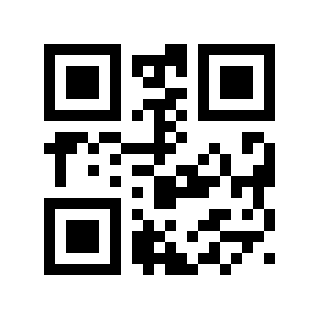
* إبطال# |
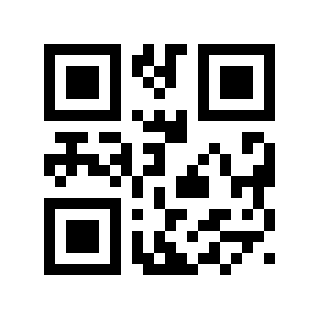
مؤشر إلى الأمام# |
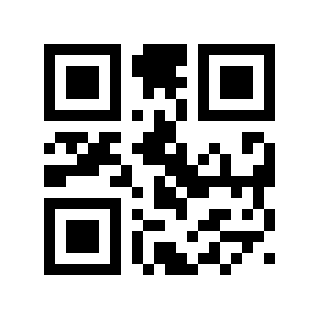
مؤشر عكسي# |
ملاحظة
الفهرس الأمامي (من الواجهة الأمامية للبيانات إلى موضع البداية)؛ الفهرس العكسي (من النهاية الخلفية للبيانات إلى موضع البداية)
إخفاء موضع البداية لبيانات الباركود#
هناك طريقتان للإعداد الأولي. تتطلب الطريقة الأولى من المستخدم إنشاء رمز QR، وهو أكثر مرونة لعدد أكبر من المستخدمين. الطريقة الثانية يمكن أن تقوم بمسح رمز الإعداد الموجود في هذا الدليل وفقًا للخطوات.
تنسيق محتوى رمز إعداد موضع البدء: >!001027XX.
XXتعيين متغير، النطاق العشري
1-65535.
مثال
يتم ضبط موضع البداية على
11، ثم يكون محتوى رمز الإعداد هو:>!00102711.
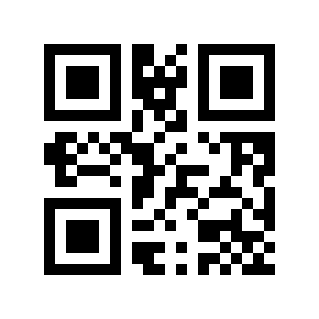
إخفاء موضع نهاية بيانات الباركود#
هناك طريقتان لإنهاء الإعدادات. تتطلب الطريقة الأولى من المستخدم إنشاء رمز الاستجابة السريعة، والذي يميل إلى تعيينه بواسطة المزيد من المستخدمين ويكون أكثر مرونة. الطريقة الثانية هي مسح رمز الإعداد الموجود في هذا الدليل وفقًا للخطوات.
تنسيق محتوى رمز إعداد الموضع النهائي: >!001028XX.
XXتعيين متغير، النطاق العشري
1-65535.
مثال
يتم ضبط موضع النهاية على
50، ثم يكون محتوى رمز الإعداد هو:>!00102850.
إخفاء بيانات الباركود بأي طول بناءً على نوع الباركود#
يمكن لهذه الوظيفة إخفاء البيانات التي لا يحتاجها المستخدمون في الباركود حسب نوع الباركود حسب الاحتياجات.
إخفاء تبديل بيانات الباركود بناء على نوع الباركود#
* إبطال# |
مؤشر إلى الأمام# |
مؤشر عكسي# |
ملاحظة
الفهرس الأمامي (من الواجهة الأمامية للبيانات إلى موضع البداية)؛ الفهرس العكسي (من النهاية الخلفية للبيانات إلى موضع البداية)
إخفاء موضع بداية البيانات بناءً على نوع الباركود#
هناك طريقتان للإعداد الأولي. تتطلب الطريقة الأولى من المستخدم إنشاء رمز QR، وهو أكثر مرونة لعدد أكبر من المستخدمين. الطريقة الثانية يمكن أن تقوم بمسح رمز الإعداد الموجود في هذا الدليل وفقًا للخطوات.
تنسيق محتوى موضع البداية للبيانات المخفية وفقًا لنوع الباركود هو: >!01080AXXXX.
XXXXتعيين المتغيرات.
- أول اثنين من
XX يشير إلى نوع الرمز الشريطي، ويمكن العثور على القيمة السداسية العشرية ذات الصلة وفقًا لـ نوع الباركود.
- آخر اثنين من
XX استخدم التدوين السداسي العشري، حيث يمثل حرفان وحدة واحدة، ويتم تعبئة الأحرف المفقودة بالرقم 0. نطاق الطول هو
0x0000-0xFFFF.
مثال
من الضروري إخفاء موضع البداية لـ Code 128 وتعيينه على
11. وفقًا لـ نوع الباركود، فإن القيمة السداسية العشرية لـ Code 128 هي01. القيمة السداسية العشرية 11 هي0B. محتوى رمز الإعداد هو:>!01080A010B..
قم بمسح رمز الإعداد "نوع الرمز الشريطي وموضع البداية".
نوع الباركود وموقع البداية#
اضبط نوع الباركود وقم بمسح "رمز إعداد الأرقام" بالتسلسل، كل اثنين كمجموعة.
مثال
يجب إخفاء Code 128. وفقًا لـ نوع الباركود، فإن القيمة السداسية العشرية لنوع الرمز الشريطي Code 128 هي
01. ثم قم بمسح0و1على التوالي.
اضبط موضع البداية وامسح "رموز الإعدادات الرقمية" بالتسلسل، كل اثنين كمجموعة.
يتم استخدام الإدخال الست عشري هنا.
مثال
تتوافق بتة
11مع0B، وتفحص0، وB.تتوافق بتة
100مع64، وتفحص6، و4.
قم بمسح رمز الإعداد "موافق" لإنهاء الإعداد
بالتأكيد#
إخفاء موضع نهاية البيانات بناءً على نوع الباركود#
هناك طريقتان لإنهاء الإعدادات. تتطلب الطريقة الأولى من المستخدم إنشاء رمز الاستجابة السريعة، والذي يميل إلى تعيينه بواسطة المزيد من المستخدمين ويكون أكثر مرونة. الطريقة الثانية هي مسح رمز الإعداد الموجود في هذا الدليل وفقًا للخطوات.
تنسيق محتوى الموضع النهائي للبيانات المخفية وفقًا لنوع الباركود هو: >!01080BXXXX.
XXXXتعيين المتغيرات.
- أول اثنين من
XX يشير إلى نوع الرمز الشريطي، ويمكن العثور على القيمة السداسية العشرية ذات الصلة وفقًا لـ نوع الباركود.
- آخر اثنين من
XX استخدم التدوين السداسي العشري، حيث يمثل حرفان وحدة واحدة، ويتم تعبئة الأحرف المفقودة بالرقم 0. نطاق الطول هو
0x0000-0xFFFF.
مثال
من الضروري إخفاء الموضع النهائي لـ Code 128 وتعيينه على
100. وفقًا لـ نوع الباركود، فإن القيمة السداسية العشرية لـ Code 128 هي01. القيمة السداسية العشرية 100 هي64. محتوى رمز الإعداد هو:>!01080B0164..
قم بمسح رمز الإعداد "نوع الرمز الشريطي وموضع النهاية".
نوع الباركود والموضع النهائي#
اضبط نوع الباركود وقم بمسح "رمز إعداد الأرقام" بالتسلسل، كل اثنين كمجموعة.
مثال
يجب إخفاء Code 128. وفقًا لـ نوع الباركود، فإن القيمة السداسية العشرية لنوع الرمز الشريطي Code 128 هي
01. ثم قم بمسح0و1على التوالي.
اضبط موضع النهاية وامسح "رموز الإعدادات الرقمية" بالتسلسل، كل اثنين كمجموعة.
يتم استخدام الإدخال الست عشري هنا.
مثال
تتوافق بتة
11مع0B، وتفحص0، وB.تتوافق بتة
100مع64، وتفحص6، و4.
قم بمسح رمز الإعداد "موافق" لإنهاء الإعداد
بالتأكيد#
إخفاء أي طول من البيانات أسفل الباركود حسب نوع الباركود#
يمكن لهذه الوظيفة إخفاء بيانات الباركود بأي طول غير مطلوب في الرأس حسب نوع الباركود كما هو مطلوب.
إخفاء مفتاح بيانات الطول التعسفي أسفل الباركود وفقًا لنوع الباركود#
* إبطال# |
يُمكَِن# |
إخفاء الجزء السفلي من الباركود بأي طول حسب نوع الباركود#
هناك طريقتان لضبط الطول. تتطلب الطريقة الأولى من المستخدم إنشاء رمز QR، وهو أكثر مرونة لعدد أكبر من المستخدمين. الطريقة الثانية يمكن أن تقوم بمسح رمز الإعداد في هذا الدليل وفقًا للخطوات.
تنسيق الطول لأي بيانات طول مخفية أسفل الباركود حسب نوع الباركود هو: >!01080CXXXX.
XXXXتعيين المتغيرات.
- أول اثنين من
XX يشير إلى نوع الرمز الشريطي، ويمكن العثور على القيمة السداسية العشرية ذات الصلة وفقًا لـ نوع الباركود.
- آخر اثنين من
XX استخدم التدوين السداسي العشري، حيث يمثل حرفان وحدة واحدة، ويتم تعبئة الأحرف المفقودة بالرقم 0. نطاق الطول هو
0x0000-0xFFFF.
مثال
من الضروري إخفاء بيانات طول رأس Code 128
15. وفقًا لـ نوع الباركود، القيمة السداسية العشرية لـ Code 128 هي01، والقيمة السداسية العشرية 15 هي0F، ثم محتوى رمز الإعداد هو:>!01080C010F.
قم بمسح رمز الإعداد "نوع الباركود وطوله".
نوع الباركود وطوله#
اضبط نوع الباركود وقم بمسح "رمز إعداد الأرقام" بالتسلسل، كل اثنين كمجموعة.
مثال
يجب إخفاء Code 128. وفقًا لـ نوع الباركود، فإن القيمة السداسية العشرية لنوع الرمز الشريطي Code 128 هي
01. ثم قم بمسح0و1على التوالي.
اضبط الطول وامسح "رموز الإعداد الرقمي" بالتسلسل، كل اثنين كمجموعة.
يتم استخدام الإدخال الست عشري هنا.
مثال
طول
11يتوافق مع0B، قم بمسح0،B.طول
100يتوافق مع64، قم بمسح6،4.
قم بمسح رمز الإعداد "موافق" لإنهاء الإعداد
بالتأكيد#
إخفاء أي طول من البيانات في نهاية الباركود حسب نوع الباركود#
يمكن لهذه الوظيفة إخفاء بيانات الباركود بأي طول غير مطلوب في الذيل وفقًا لنوع الباركود كما هو مطلوب.
إخفاء أي طول لمفتاح البيانات في نهاية الباركود حسب نوع الباركود#
* إبطال# |
يُمكَِن# |
إخفاء أي طول لذيل الباركود حسب نوع الباركود#
هناك طريقتان لضبط الطول. تتطلب الطريقة الأولى من المستخدم إنشاء رمز QR، وهو أكثر مرونة لعدد أكبر من المستخدمين. الطريقة الثانية يمكن أن تقوم بمسح رمز الإعداد في هذا الدليل وفقًا للخطوات.
تنسيق الطول لإخفاء أي طول من البيانات في نهاية الباركود حسب نوع الباركود هو: >!01080DXXXX.
XXXXتعيين المتغيرات.
- أول اثنين من
XX يشير إلى نوع الرمز الشريطي، ويمكن العثور على القيمة السداسية العشرية ذات الصلة وفقًا لـ نوع الباركود.
- آخر اثنين من
XX استخدم التدوين السداسي العشري، حيث يمثل حرفان وحدة واحدة، ويتم تعبئة الأحرف المفقودة بالرقم 0. نطاق الطول هو
0x0000-0xFFFF.
مثال
من الضروري إخفاء بيانات Code 128 بطول الذيل
12. وفقًا لـ نوع الباركود، القيمة السداسية العشرية لـ Code 128 هي01، والقيمة السداسية العشرية 12 هي0C، ثم محتوى رمز الإعداد هو:>!01080D010C.
قم بمسح رمز الإعداد "نوع الباركود وطوله".
نوع الباركود وطوله#
اضبط نوع الباركود وقم بمسح "رمز إعداد الأرقام" بالتسلسل، كل اثنين كمجموعة.
مثال
يجب إخفاء Code 128. وفقًا لـ نوع الباركود، فإن القيمة السداسية العشرية لنوع الرمز الشريطي Code 128 هي
01. ثم قم بمسح0و1على التوالي.
اضبط الطول وامسح "رموز الإعداد الرقمي" بالتسلسل، كل اثنين كمجموعة.
يتم استخدام الإدخال الست عشري هنا.
مثال
طول
11يتوافق مع0B، قم بمسح0،B.طول
100يتوافق مع64، قم بمسح6،4.
قم بمسح رمز الإعداد "موافق" لإنهاء الإعداد
بالتأكيد#
أدخل البيانات المخصصة#
يمكن لهذه الوظيفة إدراج بيانات محددة من قبل المستخدم في أي موضع في بيانات الباركود وفقًا للمتطلبات.
أدخل مفتاح البيانات المخصص#
* إبطال# |
يُمكَِن# |
بيانات مخصصة#
هناك طريقتان لتخصيص البيانات. تتطلب الطريقة الأولى من المستخدم إنشاء رمز الاستجابة السريعة، والذي يميل إلى إعداد المزيد من المستخدمين ويكون أكثر مرونة في الاستخدام. الطريقة الثانية هي مسح رمز الإعداد الموجود في هذا الدليل وفقًا للخطوات.
تنسيق محتوى رمز إعداد بيانات الإدراج المخصص: >!010803XX.
XXقم بتعيين المتغيرات باستخدام التدوين الست عشري. شخصيتان هما وحدة واحدة. يتم ملء أي أوجه قصور مع 0S. يمكن فرضها بشكل تعسفي. يتم دعم 20 رقمًا كحد أقصى من البيانات المخصصة.
مثال
تحتاج إلى إدراج بيانات مخصصة A، والتحقق من جدول مقارنة الكود ASCII، والقيمة السداسية العشرية هي
41، ثم محتوى رمز الإعداد هو:>!01080341.تحتاج إلى إدراج بيانات مخصصة ABC، والتحقق من جدول مقارنة الكود ASCII، والقيمة السداسية العشرية هي
414243، ثم محتوى رمز الإعداد هو:>!010803414243.
قم بمسح رمز إعداد "البيانات المخصصة".
بيانات مخصصة#
قم بمسح "رمز الإعداد الرقمي" بالتسلسل، كل اثنين في مجموعة.
مثال
إذا كنت بحاجة إلى إدراج بيانات مخصصة A، فحدد جدول مقارنة الكود ASCII. إذا كانت القيمة السداسية العشرية هي
41، فقم بمسح4و1على التوالي.تحتاج إلى إدراج بيانات مخصصة ABC، والتحقق من جدول مقارنة الكود ASCII، والنظام الست عشري هو
414243، ثم مسح4،1،4،2،4،3على التوالي.
قم بمسح رمز الإعداد "موافق" لإنهاء الإعداد
بالتأكيد#
موضع الإدراج#
هناك طريقتان لتحديد موضع الإدراج. تتطلب الطريقة الأولى من المستخدم إنشاء رمز الاستجابة السريعة، والذي يميل إلى تعيينه بواسطة المزيد من المستخدمين ويكون أكثر مرونة. الطريقة الثانية هي مسح رمز الإعداد الموجود في هذا الدليل وفقًا للخطوات.
أدخل تنسيق محتوى رمز إعداد الموضع: >!00102EXX.
XXتعيين متغير، النطاق العشري
1-65535.
مثال
إذا تم تعيين موضع الإدراج على
11، فإن محتوى رمز الإعداد هو:>!00102E11.
استبدال البيانات#
يمكن لهذه الوظيفة استبدال البيانات الموجودة في السلسلة الأصلية بأي بيانات وفقًا للمتطلبات.
تبديل استبدال البيانات#
* إبطال# |
يُمكَِن# |
تم استبدال إعدادات البيانات#
هناك طريقتان لتعيين البيانات المستبدلة. تتطلب الطريقة الأولى من المستخدم إنشاء رمز الاستجابة السريعة، والذي يميل إلى تعيينه بواسطة المزيد من المستخدمين ويكون أكثر مرونة. الطريقة الثانية هي مسح رمز الإعداد الموجود في هذا الدليل وفقًا للخطوات.
تم استبدال تنسيق محتوى رمز إعداد البيانات: >!010804XX.
XXتعيين المتغيرات في التدوين الست عشري. شخصيتان هما وحدة واحدة. يتم ملء أي أوجه قصور مع 0S. يمكن فرضها بشكل تعسفي. يتم دعم 20 رقمًا كحد أقصى.
مثال
تم استبدال البيانات أ، تحقق من جدول مقارنة الكود ASCII، والقيمة السداسية العشرية هي
41، ثم محتوى رمز الإعداد هو:>!01080441.البيانات المستبدلة ABC، تحقق من جدول مقارنة الكود ASCII، والقيمة السداسية العشرية هي
414243، ثم محتوى رمز الإعداد هو:>!010804414243.
قم بمسح رمز إعداد "البيانات المستبدلة".
البيانات المراد استبدالها#
قم بمسح "رمز الإعداد الرقمي" بالتسلسل، كل اثنين في مجموعة.
مثال
تم استبدال البيانات A، تحقق من جدول مقارنة الكود ASCII، القيمة السداسية العشرية هي
41، ثم قم بمسح4و1على التواليإذا كانت البيانات المستبدلة عبارة عن سطر جديد، فتحقق من جدول مقارنة الكود ASCII. إذا كانت القيمة السداسية العشرية هي
0A، فقم بمسح0وAعلى التوالي.
قم بمسح رمز الإعداد "موافق" لإنهاء الإعداد
بالتأكيد#
استبدال إعدادات البيانات#
هناك طريقتان لاستبدال إعدادات البيانات. تتطلب الطريقة الأولى من المستخدم إنشاء رمز الاستجابة السريعة، والذي يميل إلى تعيينه بواسطة المزيد من المستخدمين ويكون أكثر مرونة. الطريقة الثانية يمكن أن تقوم بمسح رمز الإعداد في هذا الدليل وفقًا للخطوات.
تنسيق محتوى رمز إعداد البيانات البديلة: >!010805XX.
XXتعيين المتغيرات في التدوين الست عشري. شخصيتان هما وحدة واحدة. يتم ملء أي أوجه قصور مع 0S. يمكن فرضها بشكل تعسفي. يتم دعم 20 رقمًا كحد أقصى.
مثال
تحل البيانات A محل البيانات الأصلية، تحقق من جدول مقارنة الكود ASCII، والقيمة السداسية العشرية هي
41، ثم محتوى رمز الإعداد هو:>!01080541.تستبدل البيانات ABC البيانات الأصلية، وتحقق من جدول مقارنة الكود ASCII، والقيمة السداسية العشرية هي
414243، ثم محتوى رمز الإعداد هو:>!010805414243.
قم بمسح رمز الإعداد "استبدال البيانات".
استبدال البيانات#
قم بمسح "رمز الإعداد الرقمي" بالتسلسل، كل اثنين في مجموعة.
مثال
تحل البيانات A محل البيانات الأصلية، وتحقق من جدول مقارنة الكود ASCII، والقيمة السداسية العشرية هي
41، ثم قم بمسح4و1على التوالي.يتم تغليف البيانات بسطر جديد لاستبدال البيانات الأصلية. تحقق من جدول مقارنة الكود ASCII. إذا كانت القيمة السداسية العشرية هي
0A، فقم بمسح0وAعلى التوالي.
قم بمسح رمز الإعداد "موافق" لإنهاء الإعداد
بالتأكيد#
تغذية الخط وإرجاع النقل#
يتم تحويل كل من تغذية السطر (\n) وتغذية سطر الإرجاع (\r\n) إلى حرف الإرجاع (\r).
* إبطال# |
يُمكَِن# |
تبديل URL#
لمنع قراءة الرموز الشريطية بشكل خاطئ مع معلومات URL عند قراءة الرموز الشريطية للمنتج، أو في بعض التطبيقات الخاصة الأخرى، يمكن لهذه الوظيفة تعطيل التعرف على الرموز الشريطية مع معلومات URL حسب الحاجة.
* تمكين رمز URL# |
تعطيل رموز URL# |
وظيفة الفواتير#
من أجل استخدام هذه الوحدة بشكل طبيعي في نظام الفواتير، يمكن للمستخدمين تحويل وإخراج تنسيق رمز الفاتورة عن طريق مسح رمز الإعداد التالي.
ملاحظة
تدعم هذه الوظيفة فواتير رمز الاستجابة السريعة Alipay، ولكنها لا تدعم فواتير رمز الاستجابة السريعة WeChat.
تبديل وظيفة الفواتير#
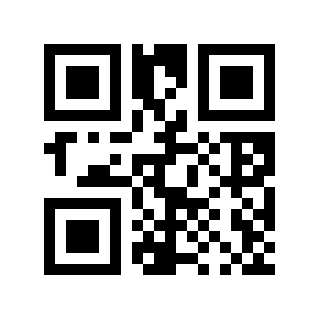
* إبطال# |
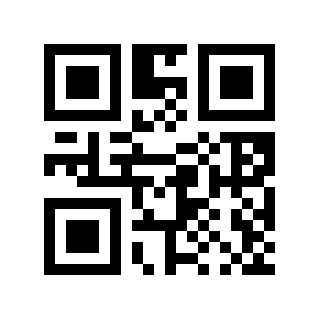
يُمكَِن# |
نوع الفاتورة#
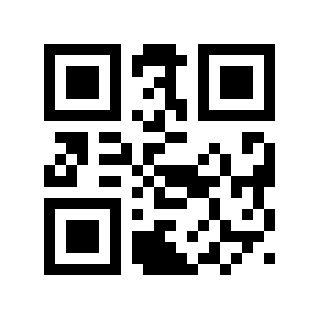
* تذكرة خاصة# |
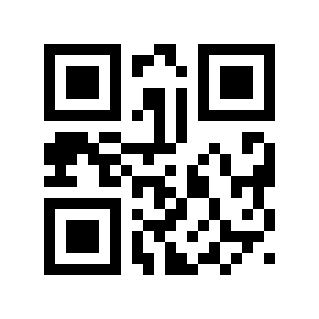
التصويت الشعبي# |
تم تمكين قواعد GS1#
تمكين قواعد GS1 وإحاطة شرائح AI بين قوسين.
* إبطال# |
يُمكَِن# |