데이터 편집#
문자 집합#
입력 문자 집합#
스캔 엔진이 바코드 데이터의 문자 집합을 올바르게 인식하도록 ‘입력 문자 집합’ 설정 바코드를 스캔하여 설정할 수 있습니다.
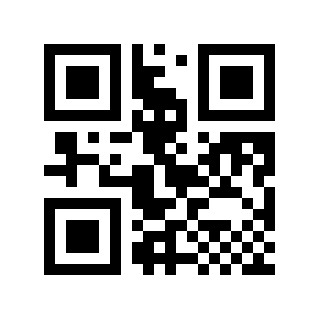
* 자동# |
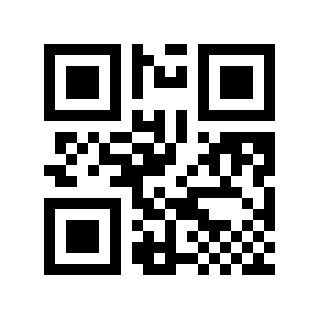
GBK# |
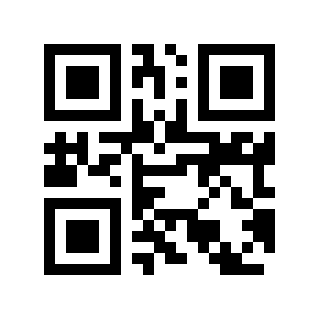
UTF8# |
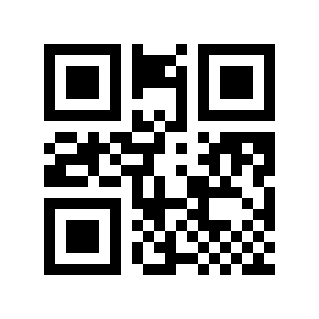
ASCII# |

Shift-JIS일본어# |
출력 문자 집합#
호스트 문자 집합의 요구 사항을 충족하려면 “출력 문자 집합”을 읽어서 설정할 수 있습니다.
*원래 형식# |
GBK# |
UTF8# |
바코드 ID#
AIM ID#
AIM은 자동식별제조업자(Automatic Identification Manufacturer Association)의 약칭입니다. AIM ID는 다양한 표준 바코드에 대한 식별 코드를 정의합니다(사용자는 AIM ID를 사용자 지정할 수 없습니다). 구체적인 정의는 AIM ID를 참조하십시오. 스캔 엔진은 디코딩 후 바코드 데이터 앞에 이 식별 코드를 추가할 수 있습니다. 형식은 “]” + 문자 “C” + 숫자 “0”입니다. 예를 들어 Code 128의 AIM ID는 “]C0”입니다. 사용자는 AIM ID를 통해 다양한 바코드 유형을 식별할 수 있습니다.

* 비활성화# |

활성화# |
Code ID#
사용자는 Code ID를 통해 다양한 바코드 유형을 식별할 수 있으며, Code ID는 식별을 위해 하나의 문자를 사용합니다. 구체적인 정의는 Code ID를 참조하십시오.
* 비활성화# |

활성화# |
종료 문자#
호스트가 현재 판독 결과를 신속하게 구별하기 위해 종료 문자 기능을 활성화할 수 있으며 스캔 엔진은 데이터 출력 후 해당 종료 문자를 추가합니다.
비활성화# |
캐리지 리턴 및 줄 바꿈# |

* 입력# |
Tab# |

입력하다 입력하다# |
접두사#
접두사 스위치#
접두사는 사용자가 사용자 지정하고 출력 데이터에 추가되는 문자열입니다. “활성화” 설정 바코드를 스캔하여 추가할 수 있습니다. 접두사를 취소해야 하는 경우 “비활성화” 설정 바코드를 스캔하십시오.

* 비활성화# |
활성화# |
접두사 콘텐츠 설정#
접두사 설정에는 두 가지 방법이 있습니다. 설정 항목이 많은 경우에는 사용자가 2D 바코드를 생성하는 첫 번째 방법이 더 유연합니다. 두 번째 방법은 이 설명서의 설정 바코드를 지정된 순서대로 스캔하는 방법입니다.
접두사 설정 바코드 내용 형식 추가: >!010800XX.
XX16진수 표현을 사용하여 변수를 설정하며 두 문자는 하나의 단위이며 부족한 부분은 0으로 채워지며 임의로 중첩될 수 있으며 최대 10자리 데이터 접두사가 지원됩니다.
예
접두사 문자 A를 설정해야 하며 ASCII 코드 비교표를 확인하고 16진수 값은
41이며 설정 바코드 내용은>!01080041.입니다.접두사 문자 A B C를 설정해야 하며 ASCII 코드 비교표를 확인하고 16진수 값은
41 42 43이며 설정 바코드 내용은>!010800414243.입니다.
“접두사 설정” 설정 바코드를 스캔하십시오
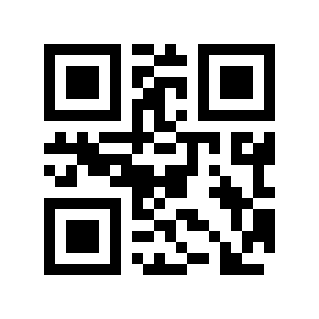
접두사 설정#
“숫자 설정 바코드”를 한 그룹씩 2개씩 순서대로 스캔하십시오.
예
접두사 문자 A를 설정하고 ASCII 코드 비교표를 확인하고 16진수 값이
41인 다음 각각4및1를 스캔해야 합니다.접두사 문자 ABC를 설정하고 ASCII 코드 비교표를 확인하고 16진수가
414243인지 확인한 다음4,1,4,2,4,3를 각각 스캔해야 합니다.
설정을 종료하려면 “OK” 설정 바코드를 스캔하십시오.

확신하는#
접미사#
접미사 스위치#
접미사는 사용자가 사용자 지정화하여 출력 데이터에 추가되는 문자열입니다. “활성화” 설정 바코드를 스캔하여 추가할 수 있습니다. 접미사를 취소해야 하는 경우 “비활성화” 설정 바코드를 스캔하십시오.
* 비활성화# |
활성화# |
접미사 콘텐츠 설정#
접미사 설정에는 두 가지 방법이 있습니다. 설정 항목이 많은 경우에는 사용자가 2D 바코드를 생성하는 첫 번째 방법이 더 유연합니다. 두 번째 방법은 이 설명서의 설정 바코드를 지정된 순서대로 스캔하는 방법입니다.
접미사 설정 바코드 내용 형식 추가: >!010801XX.
XX16진수 표현을 사용하여 변수를 설정합니다. 두 문자는 하나의 단위이며 부족한 부분은 0으로 채워지며 임의로 겹쳐질 수 있으며 최대 10개의 접미사가 지원됩니다.
예
접미사 문자 A를 설정해야 하며 ASCII 코드 비교표를 확인하고 16진수 값은
41이며 설정 바코드 내용은>!01080141.입니다.접미사 문자 ABC를 설정해야 하며 ASCII 코드 비교표를 확인하고 16진수 값은
414243이며 설정 바코드 내용은>!010801414243.입니다.
“접미사 설정” 설정 바코드를 스캔하십시오
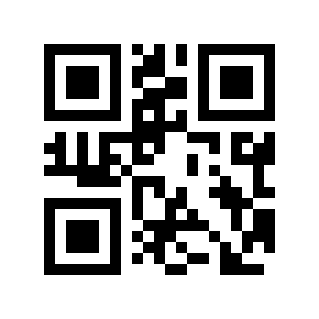
접미사 설정#
“숫자 설정 바코드”를 한 그룹씩 2개씩 순서대로 스캔하십시오.
예
접미사 문자 A를 설정하고, ASCII 코드 비교표를 확인하고, 16진수 값은
41인 다음, 각각4및1를 스캔해야 합니다.접미사 문자 ABC를 설정하고 ASCII 코드 비교표를 확인하고 16진수가
414243인 다음4,1,4,2,4를 스캔해야 합니다. 각각3.
설정을 종료하려면 “OK” 설정 바코드를 스캔하십시오.
확신하는#
바코드 유형에 따라 접두사 추가#
바코드 유형에 따라 접두사 스위치 추가#
접두사는 사용자가 사용자 지정하고 출력 데이터에 추가되는 문자열입니다. “활성화” 설정 바코드를 스캔하여 추가할 수 있습니다. 접두사를 취소해야 하는 경우 “비활성화” 설정 바코드를 스캔하십시오.

* 비활성화# |
활성화# |
바코드 유형에 따른 접두사 내용 설정 추가#
접두사 내용 설정에는 두 가지 방법이 있습니다. 설정 항목이 많은 경우에는 사용자가 2D 바코드를 생성하는 첫 번째 방법이 더 유연합니다. 두 번째 방법은 이 설명서의 설정 바코드를 지정된 순서대로 스캔하는 방법입니다.
바코드 유형별 접두사 추가 설정 바코드의 내용 형식은 >!010806XXXX.입니다.
XXXX변수를 설정합니다.
- 처음 두 개의
XX 바코드 유형을 나타냅니다. 해당 16진수 값은 바코드 유형에서 확인할 수 있습니다.
- 마지막 두 개의
XX 16진수 표현을 사용하며 두 문자는 하나의 단위이고 나머지 문자는 0으로 채워집니다. 임의로 겹쳐질 수 있으며 최대 10비트 데이터 접두사를 지원합니다.
예
Code 128 바코드 접두사 문자 A를 설정해야 합니다. 바코드 유형에 따르면 Code 128의 16진수 값은
01입니다. ASCII 코드 비교표에 따르면 문자A의 16진수 값은41이며 설정 바코드 내용은>!0108060141.입니다.Code 128 바코드 접두사 문자 A B C를 설정해야 합니다. 바코드 유형에 따르면 Code 128의 16진수 값은
01입니다. ASCII 코드 비교표에 따르면 문자 A B C의 16진수 값은 각각41 42 43이며 설정 바코드 내용은 다음과 같습니다.>!01080601414243.
“접두사 설정” 설정 바코드를 스캔하십시오

접두사 설정#
바코드 유형을 설정하려면 숫자 설정 바코드를 두 개씩 한 조로 차례로 스캔하십시오.
예
Code 128에 대한 접두사를 설정해야 합니다. 바코드 유형에 따르면 Code 128 바코드 유형의 16진수 값은
01입니다. 그런 다음 각각0및1를 스캔합니다.
접두사 내용을 설정하고 “숫자 설정 바코드”를 두 개씩 그룹으로 순서대로 스캔합니다.
예
접두사 문자 A를 설정하고 ASCII 코드 비교표를 확인한 다음 문자
A가 16진수41인지 확인한 다음 각각4및1를 스캔해야 합니다.
설정을 종료하려면 “OK” 설정 바코드를 스캔하십시오.
확신하는#
바코드 유형에 따라 접두사 지우기#
설정된 접두사를 지웁니다. 접두사를 지우는 방법에는 두 가지가 있습니다. 설정 항목이 많은 경우에는 사용자가 2D 바코드를 생성하는 첫 번째 방법이 더 유연합니다. 두 번째 방법은 이 설명서의 설정 바코드를 지정된 순서대로 스캔하는 방법입니다.

바코드 유형에 따라 접미사 추가#
바코드 유형별 접미사 추가 전환#
접미사는 사용자가 사용자 지정화하여 출력 데이터에 추가되는 문자열입니다. “활성화” 설정 바코드를 스캔하여 추가할 수 있습니다. 접미사를 취소해야 하는 경우 “비활성화” 설정 바코드를 스캔하십시오.
* 비활성화# |
활성화# |
바코드 유형별 접미사 내용 설정#
접미사 내용 설정에는 두 가지 방법이 있습니다. 설정 항목이 많은 경우에는 사용자가 2D 바코드를 생성하는 첫 번째 방법이 더 유연합니다. 두 번째 방법은 이 설명서의 설정 바코드를 지정된 순서대로 스캔하는 방법입니다.
바코드 유형별 접미사 추가 설정 바코드의 내용 형식은 >!010807XXXX.입니다.
XXXX변수를 설정합니다.
- 처음 두 개의
XX 바코드 유형을 나타냅니다. 해당 16진수 값은 바코드 유형에서 확인할 수 있습니다.
- 마지막 두 개의
XX 16진수 표현을 사용하며, 2개의 문자는 하나의 단위이고 나머지 문자는 0으로 채워집니다. 임의로 겹쳐질 수 있으며 최대 10자리의 데이터 접미사를 지원합니다.
예
Code 128 바코드 접미사 문자 A를 설정해야 합니다. 바코드 유형에 따르면 Code 128의 16진수 값은
01입니다. ASCII 코드 비교표에 따르면 문자A의 16진수 값은41이며 설정 바코드 내용은>!0108070141.입니다.Code 128 바코드 접미사 문자 A B C를 설정해야 합니다. 바코드 유형에 따르면 Code 128의 16진수 값은
01입니다. ASCII 코드 비교표에 따르면 문자 A B C의 16진수 값은 각각41 42 43이며 설정 바코드 내용은 다음과 같습니다.>!01080701414243.
“접미사 설정” 설정 바코드를 스캔하십시오

접미사 설정#
바코드 유형을 설정하려면 숫자 설정 바코드를 두 개씩 한 조로 차례로 스캔하십시오.
예
Code 128에 대한 접미사를 설정해야 합니다. 바코드 유형에 따르면 Code 128 바코드 유형의 16진수 값은
01입니다. 그런 다음 각각0및1를 스캔합니다.
접미사 내용을 설정하고 “숫자 설정 바코드”를 두 그룹씩 순서대로 스캔합니다.
예
접미사 문자 A를 설정하고 ASCII 코드 비교표를 확인한 다음 문자
A가 16진수41인지 확인한 다음 각각4및1를 스캔해야 합니다.
설정을 종료하려면 “OK” 설정 바코드를 스캔하십시오.
확신하는#
바코드 유형에 따른 접미사 지우기#
설정된 접미사를 지웁니다. 접미사를 지우는 방법에는 두 가지가 있습니다. 설정 항목이 많은 경우에는 사용자가 2D 바코드를 생성하는 첫 번째 방법이 더 유연합니다. 두 번째 방법은 이 설명서의 설정 바코드를 지정된 순서대로 스캔하는 방법입니다.

고정 문자 숨기기#
이 기능은 필요에 따라 사용자가 출력할 필요가 없는 문자열을 숨길 수 있습니다.
고정 문자 스위치 숨기기#
* 비활성화# |
활성화# |
고정 문자 설정 숨기기#
고정 문자 숨김 설정에는 두 가지 방법이 있습니다. 설정 항목이 많은 경우에는 사용자가 2D 바코드를 생성하는 첫 번째 방법이 더 유연합니다. 두 번째 방법은 이 설명서의 설정 바코드를 지정된 순서대로 스캔하는 방법입니다.
고정 문자 설정 바코드 내용 형식 숨기기: >!010802XX.
XX16진수 표기법으로 변수를 설정합니다. 두 문자는 하나의 단위입니다. 부족한 부분은 0으로 채워집니다. 임의로 겹쳐질 수 있습니다. 최대 20자리까지 지원됩니다.
예
숨겨진 문자 A를 설정해야 하며 ASCII 코드 비교표를 확인하고 16진수 값은
41이며 설정 바코드 내용은>!01080241.입니다.숨겨진 문자 ABC를 설정해야 하며 ASCII 코드 비교표를 확인하고 16진수 값은
414243이며 설정 바코드 내용은>!010802414243.입니다.
“고정 문자 숨기기” 설정 바코드를 스캔하십시오

고정 문자 숨기기#
“숫자 설정 바코드”를 한 그룹씩 2개씩 순서대로 스캔하십시오.
예
문자 A를 숨겨야 하는 경우 ASCII 코드 비교표를 확인하십시오. 16진수 값이
41인 경우4및1를 각각 스캔합니다.줄 바꿈을 숨겨야 하는 경우 ASCII 코드 비교표를 확인하십시오. 16진수 값이
0A인 경우0및A를 각각 스캔합니다.
설정을 종료하려면 “OK” 설정 바코드를 스캔하십시오.
확신하는#
길이에 따라 바코드 데이터 유지#
이 기능은 필요에 따라 사용자가 요구하는 데이터를 바코드에 저장할 수 있습니다.
데이터 스위치 유지#
* 비활성화# |
순방향 인덱스# |
역방향 인덱스# |
참고
정방향 인덱스(데이터의 앞부분부터 시작 위치까지); 역방향 인덱스(데이터의 뒷끝부터 시작 위치까지)
데이터 시작 위치 유지#
초기값 설정에는 두 가지 방법이 있습니다. 설정 항목이 많은 경우에는 사용자가 2D 바코드를 생성하는 첫 번째 방법이 더 유연합니다. 두 번째 방법은 이 설명서의 설정 바코드를 지정된 순서대로 스캔하는 방법입니다.

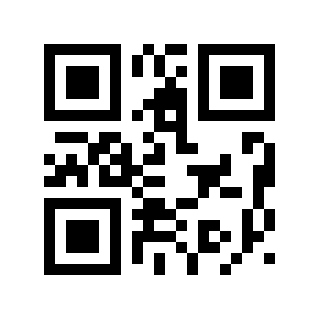
데이터 끝 위치 유지#
설정 종료 설정에는 두 가지 방법이 있습니다. 설정 항목이 많은 경우에는 사용자가 2D 바코드를 생성하는 첫 번째 방법이 더 유연합니다. 두 번째 방법은 이 설명서의 설정 바코드를 지정된 순서대로 스캔하는 방법입니다.
길이에 따라 바코드 데이터 숨기기#
이 기능은 필요에 따라 사용자에게 필요하지 않은 데이터를 바코드에 숨길 수 있습니다.
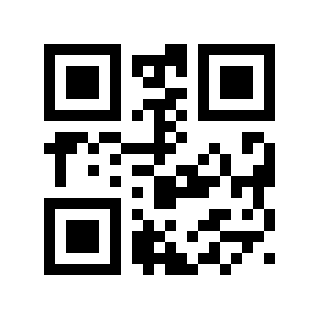
바코드 데이터 스위치 숨기기#
* 비활성화# |

순방향 인덱스# |

역방향 인덱스# |
참고
정방향 인덱스(데이터의 앞부분부터 시작 위치까지); 역방향 인덱스(데이터의 뒷끝부터 시작 위치까지)
바코드 데이터의 시작 위치 숨기기#
초기값 설정에는 두 가지 방법이 있습니다. 설정 항목이 많은 경우에는 사용자가 2D 바코드를 생성하는 첫 번째 방법이 더 유연합니다. 두 번째 방법은 이 설명서의 설정 바코드를 지정된 순서대로 스캔하는 방법입니다.
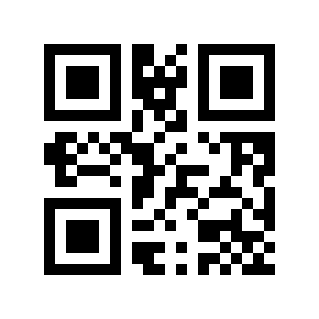
바코드 데이터 끝 위치 숨기기#
설정 종료 설정에는 두 가지 방법이 있습니다. 설정 항목이 많은 경우에는 사용자가 2D 바코드를 생성하는 첫 번째 방법이 더 유연합니다. 두 번째 방법은 이 설명서의 설정 바코드를 지정된 순서대로 스캔하는 방법입니다.

바코드 유형에 따라 모든 길이의 바코드 데이터 숨기기#
이 기능은 필요에 따라 바코드 유형에 따라 사용자가 필요하지 않은 데이터를 바코드에 숨길 수 있습니다.
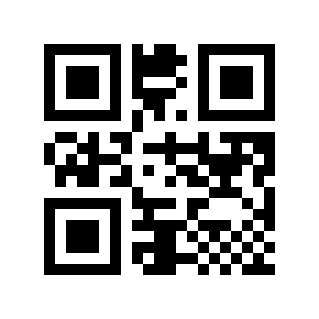
바코드 유형에 따라 바코드 데이터 스위치 숨기기#
* 비활성화# |
순방향 인덱스# |

역방향 인덱스# |
참고
정방향 인덱스(데이터의 앞부분부터 시작 위치까지); 역방향 인덱스(데이터의 뒷끝부터 시작 위치까지)
바코드 유형에 따라 데이터 시작 위치 숨기기#
초기값 설정에는 두 가지 방법이 있습니다. 설정 항목이 많은 경우에는 사용자가 2D 바코드를 생성하는 첫 번째 방법이 더 유연합니다. 두 번째 방법은 이 설명서의 설정 바코드를 지정된 순서대로 스캔하는 방법입니다.
바코드 유형에 따른 숨겨진 데이터의 시작 위치 내용 형식은 >!01080AXXXX.입니다.
XXXX변수를 설정합니다.
- 처음 두 개의
XX 바코드 유형을 나타냅니다. 해당 16진수 값은 바코드 유형에서 확인할 수 있습니다.
- 마지막 두 개의
XX 16진수 표기법을 사용하며 두 문자는 하나의 단위이며 누락된 문자는 0으로 채워집니다. 길이 범위는
0x0000-0xFFFF입니다.
예
Code 128의 시작 위치를 숨기고
11로 설정해야 합니다. 바코드 유형에 따르면 Code 128의 16진수 값은01입니다. 16진수 값 11은0B입니다. 설정 바코드 내용은>!01080A010B.입니다.
“바코드 유형 및 시작 위치” 설정 바코드를 스캔하십시오.

바코드 유형 및 시작 위치#
바코드 유형을 설정하려면 숫자 설정 바코드를 두 개씩 한 조로 차례로 스캔하십시오.
예
Code 128를 숨겨야 합니다. 바코드 유형에 따르면 Code 128 바코드 유형의 16진수 값은
01입니다. 그런 다음 각각0및1를 스캔합니다.
시작 위치를 설정하고 “숫자 설정 바코드”를 두 그룹씩 순서대로 스캔합니다.
여기서는 16진수 입력이 사용됩니다.
예
11비트는0B, 스캔0,B에 해당합니다.100비트는64, 스캔6,4에 해당합니다.
설정을 종료하려면 “OK” 설정 바코드를 스캔하십시오.
확신하는#
바코드 유형에 따라 데이터 끝 위치 숨기기#
설정 종료 설정에는 두 가지 방법이 있습니다. 설정 항목이 많은 경우에는 사용자가 2D 바코드를 생성하는 첫 번째 방법이 더 유연합니다. 두 번째 방법은 이 설명서의 설정 바코드를 지정된 순서대로 스캔하는 방법입니다.
바코드 유형에 따른 숨겨진 데이터의 끝 위치 내용 형식은 >!01080BXXXX.입니다.
XXXX변수를 설정합니다.
- 처음 두 개의
XX 바코드 유형을 나타냅니다. 해당 16진수 값은 바코드 유형에서 확인할 수 있습니다.
- 마지막 두 개의
XX 16진수 표기법을 사용하며 두 문자는 하나의 단위이며 누락된 문자는 0으로 채워집니다. 길이 범위는
0x0000-0xFFFF입니다.
예
Code 128의 끝 위치를 숨기고
100로 설정해야 합니다. 바코드 유형에 따르면 Code 128의 16진수 값은01입니다. 16진수 값 100은64입니다. 설정 바코드 내용은>!01080B0164.입니다.
“바코드 유형 및 끝 위치” 설정 바코드를 스캔하십시오.

바코드 유형 및 끝 위치#
바코드 유형을 설정하려면 숫자 설정 바코드를 두 개씩 한 조로 차례로 스캔하십시오.
예
Code 128를 숨겨야 합니다. 바코드 유형에 따르면 Code 128 바코드 유형의 16진수 값은
01입니다. 그런 다음 각각0및1를 스캔합니다.
끝 위치를 설정하고 “숫자 설정 바코드”를 두 그룹씩 순서대로 스캔합니다.
여기서는 16진수 입력이 사용됩니다.
예
11비트는0B, 스캔0,B에 해당합니다.100비트는64, 스캔6,4에 해당합니다.
설정을 종료하려면 “OK” 설정 바코드를 스캔하십시오.
확신하는#
바코드 유형별 선두의 임의 길이 데이터 숨기기#
이 기능을 사용하면 심볼로지별로 불필요한 선행 바코드 데이터를 원하는 길이만큼 숨길 수 있습니다.
바코드 유형별 선두 데이터 숨기기 전환#
* 비활성화# |
활성화# |
바코드 유형별 선두 숨김 길이 설정#
길이 설정에는 두 가지 방법이 있습니다. 설정 항목이 많은 경우에는 사용자가 2D 바코드를 생성하는 첫 번째 방법이 더 유연합니다. 두 번째 방법은 이 설명서의 설정 바코드를 지정된 순서대로 스캔하는 방법입니다.
바코드 유형별 선두 데이터의 숨김 길이 형식은 >!01080CXXXX.입니다.
XXXX변수를 설정합니다.
- 처음 두 개의
XX 바코드 유형을 나타냅니다. 해당 16진수 값은 바코드 유형에서 확인할 수 있습니다.
- 마지막 두 개의
XX 16진수 표기법을 사용하며 두 문자는 하나의 단위이며 누락된 문자는 0으로 채워집니다. 길이 범위는
0x0000-0xFFFF입니다.
예
Code 128의 선행 데이터
15자를 숨기려면 바코드 유형에서 Code 128의 16진수 값01과 15의 16진수 값0F를 확인하십시오. 설정 바코드 내용은>!01080C010F.입니다.
“바코드 유형 및 길이” 설정 바코드를 스캔하십시오.

바코드 유형 및 길이#
바코드 유형을 설정하려면 숫자 설정 바코드를 두 개씩 한 조로 차례로 스캔하십시오.
예
Code 128를 숨겨야 합니다. 바코드 유형에 따르면 Code 128 바코드 유형의 16진수 값은
01입니다. 그런 다음 각각0및1를 스캔합니다.
길이를 설정하고 “숫자 설정 바코드”를 2개씩 그룹으로 순서대로 스캔합니다.
여기서는 16진수 입력이 사용됩니다.
예
길이
11는0B, 스캔0,B에 해당합니다.길이
100는64, 스캔6,4에 해당합니다.
설정을 종료하려면 “OK” 설정 바코드를 스캔하십시오.
확신하는#
바코드 유형에 따라 바코드 끝에 있는 데이터 길이를 숨깁니다.#
이 기능을 사용하면 심볼로지별로 불필요한 후행 바코드 데이터를 원하는 길이만큼 숨길 수 있습니다.
바코드 유형에 따라 바코드 끝에 있는 길이 데이터 스위치를 숨깁니다.#
* 비활성화# |
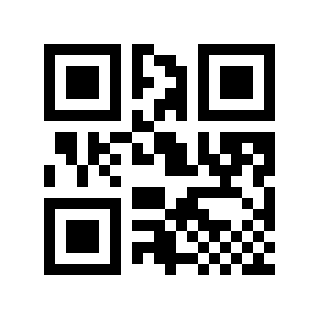
활성화# |
심볼로지별 후행 데이터 숨김 길이 설정#
길이 설정에는 두 가지 방법이 있습니다. 설정 항목이 많은 경우에는 사용자가 2D 바코드를 생성하는 첫 번째 방법이 더 유연합니다. 두 번째 방법은 이 설명서의 설정 바코드를 지정된 순서대로 스캔하는 방법입니다.
바코드 유형에 따라 바코드 끝에 임의 길이의 데이터를 숨기는 길이 형식은 다음과 같습니다. >!01080DXXXX.
XXXX변수를 설정합니다.
- 처음 두 개의
XX 바코드 유형을 나타냅니다. 해당 16진수 값은 바코드 유형에서 확인할 수 있습니다.
- 마지막 두 개의
XX 16진수 표기법을 사용하며 두 문자는 하나의 단위이며 누락된 문자는 0으로 채워집니다. 길이 범위는
0x0000-0xFFFF입니다.
예
Code 128의 후행 데이터
12자를 숨기려면 바코드 유형에서 Code 128의 16진수 값01과 12의 16진수 값0C를 확인하십시오. 설정 바코드 내용은>!01080D010C.입니다.
“바코드 유형 및 길이” 설정 바코드를 스캔하십시오.

바코드 유형 및 길이#
바코드 유형을 설정하려면 숫자 설정 바코드를 두 개씩 한 조로 차례로 스캔하십시오.
예
Code 128를 숨겨야 합니다. 바코드 유형에 따르면 Code 128 바코드 유형의 16진수 값은
01입니다. 그런 다음 각각0및1를 스캔합니다.
길이를 설정하고 “숫자 설정 바코드”를 2개씩 그룹으로 순서대로 스캔합니다.
여기서는 16진수 입력이 사용됩니다.
예
길이
11는0B, 스캔0,B에 해당합니다.길이
100는64, 스캔6,4에 해당합니다.
설정을 종료하려면 “OK” 설정 바코드를 스캔하십시오.
확신하는#
사용자 지정 데이터 삽입#
이 기능은 요구 사항에 따라 바코드 데이터의 임의 위치에 사용자 지정 데이터를 삽입할 수 있습니다.
사용자 지정 데이터 스위치 삽입#
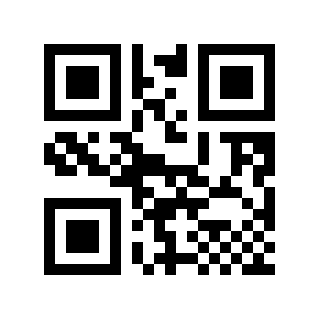
* 비활성화# |

활성화# |
사용자 지정 데이터#
사용자 지정 데이터를 설정하는 방법에는 두 가지가 있습니다. 설정 항목이 많은 경우에는 사용자가 2D 바코드를 생성하는 첫 번째 방법이 더 유연합니다. 두 번째 방법은 이 설명서의 설정 바코드를 지정된 순서대로 스캔하는 방법입니다.
사용자 지정 삽입 데이터 설정 바코드 내용 형식: >!010803XX.
XX16진수 표기법을 사용하여 변수를 설정합니다. 두 문자는 하나의 단위입니다. 부족한 부분은 0으로 채워집니다. 임의로 겹쳐질 수 있습니다. 사용자 지정 데이터는 최대 20자리까지 지원됩니다.
예
사용자 지정 데이터 A를 삽입해야 하며 ASCII 코드 비교표를 확인하고 16진수 값은
41이며 설정 바코드 내용은>!01080341.입니다.사용자 지정 데이터 ABC를 삽입해야 하며 ASCII 코드 비교표를 확인하고 16진수 값은
414243이며 설정 바코드 내용은>!010803414243.입니다.
“사용자 지정 데이터” 설정 바코드를 스캔하십시오

사용자 지정 데이터#
“숫자 설정 바코드”를 한 그룹씩 2개씩 순서대로 스캔하십시오.
예
사용자 지정 데이터 A를 삽입해야 하는 경우 ASCII 코드 비교표를 확인하십시오. 16진수 값이
41인 경우4및1를 각각 스캔합니다.사용자 지정 데이터 ABC를 삽입하고 ASCII 코드 비교표를 확인하고 16진수가
414243인지 확인한 다음 각각4,1,4,2,4,3를 스캔해야 합니다.
설정을 종료하려면 “OK” 설정 바코드를 스캔하십시오.
확신하는#
삽입 위치#
삽입 위치 설정에는 두 가지 방법이 있습니다. 설정 항목이 많은 경우에는 사용자가 2D 바코드를 생성하는 첫 번째 방법이 더 유연합니다. 두 번째 방법은 이 설명서의 설정 바코드를 지정된 순서대로 스캔하는 방법입니다.

데이터 대체#
이 함수는 요구 사항에 따라 원본 문자열의 데이터를 임의의 데이터로 바꿀 수 있습니다.
데이터 대체 전환#
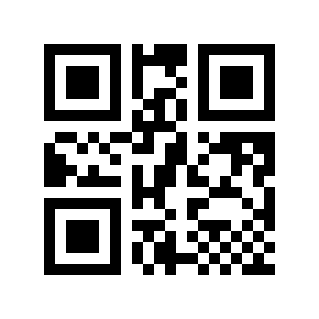
* 비활성화# |
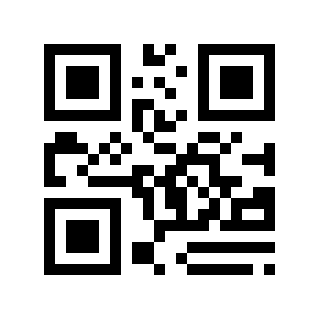
활성화# |
대체된 데이터 설정#
대체 대상 데이터 설정에는 두 가지 방법이 있습니다. 설정 항목이 많은 경우에는 사용자가 2D 바코드를 생성하는 첫 번째 방법이 더 유연합니다. 두 번째 방법은 이 설명서의 설정 바코드를 지정된 순서대로 스캔하는 방법입니다.
대체된 데이터 설정 바코드 내용 형식: >!010804XX.
XX16진수 표기법으로 변수를 설정합니다. 두 문자는 하나의 단위입니다. 부족한 부분은 0으로 채워집니다. 임의로 겹쳐질 수 있습니다. 최대 20자리까지 지원됩니다.
예
데이터 A를 교체했습니다. ASCII 코드 비교표를 확인하고 16진수 값은
41이며 설정 바코드 내용은>!01080441.입니다.대체된 데이터 ABC는 ASCII 코드 비교표를 확인하고 16진수 값은
414243이며 설정 바코드 내용은>!010804414243.입니다.
“대체된 데이터” 설정 바코드를 스캔하십시오
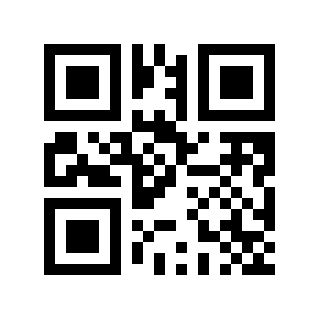
교체할 데이터#
“숫자 설정 바코드”를 한 그룹씩 2개씩 순서대로 스캔하십시오.
예
데이터 A를 교체하고 ASCII 코드 비교표를 확인하고 16진수 값이
41인 다음 각각4및1를 스캔합니다.대체된 데이터가 개행인 경우 ASCII 코드 비교표를 확인하십시오. 16진수 값이
0A인 경우0및A를 각각 스캔합니다.
설정을 종료하려면 “OK” 설정 바코드를 스캔하십시오.
확신하는#
데이터 설정 바꾸기#
대체 데이터 설정에는 두 가지 방법이 있습니다. 설정 항목이 많은 경우에는 사용자가 2D 바코드를 생성하는 첫 번째 방법이 더 유연합니다. 두 번째 방법은 이 설명서의 설정 바코드를 지정된 순서대로 스캔하는 방법입니다.
대체 데이터 설정 바코드 내용 형식: >!010805XX.
XX16진수 표기법으로 변수를 설정합니다. 두 문자는 하나의 단위입니다. 부족한 부분은 0으로 채워집니다. 임의로 겹쳐질 수 있습니다. 최대 20자리까지 지원됩니다.
예
데이터 A가 원래 데이터를 대체합니다. ASCII 코드 비교표를 확인하고 16진수 값은
41이며 설정 바코드 내용은>!01080541.입니다.데이터 ABC가 원래 데이터를 대체합니다. ASCII 코드 비교표를 확인하고 16진수 값은
414243이며 설정 바코드 내용은>!010805414243.입니다.
“데이터 교체” 설정 바코드를 스캔하십시오
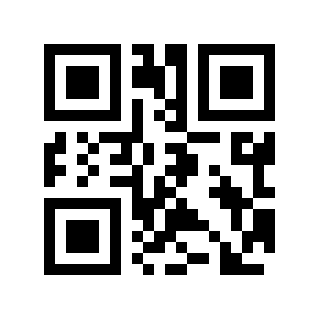
데이터 교체#
“숫자 설정 바코드”를 한 그룹씩 2개씩 순서대로 스캔하십시오.
예
데이터 A가 원본 데이터를 대체하고 ASCII 코드 비교표를 확인한 후 16진수 값이
41인 다음 각각4및1를 스캔합니다.데이터는 원래 데이터를 대체하기 위해 줄 바꿈됩니다. ASCII 코드 비교표를 확인하십시오. 16진수 값이
0A인 경우0및A를 각각 스캔합니다.
설정을 종료하려면 “OK” 설정 바코드를 스캔하십시오.
확신하는#
줄 바꿈 및 캐리지 리턴#
줄 바꿈(\n) 및 캐리지 리턴 줄 바꿈(\r\n)은 모두 캐리지 리턴(\r)으로 변환됩니다.
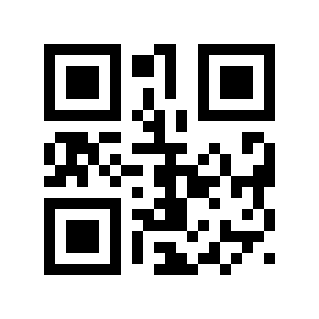
* 비활성화# |
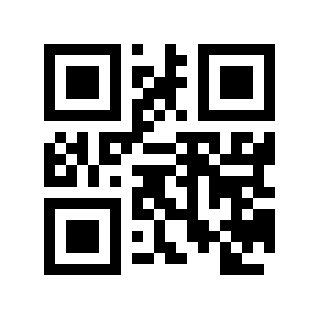
활성화# |
URL 스위치#
제품 바코드 판독 시나 일부 특수 애플리케이션에서 URL 정보가 포함된 바코드의 오독을 방지하기 위해 필요에 따라 이 기능을 사용하여 URL 정보가 포함된 바코드 인식을 비활성화할 수 있습니다.
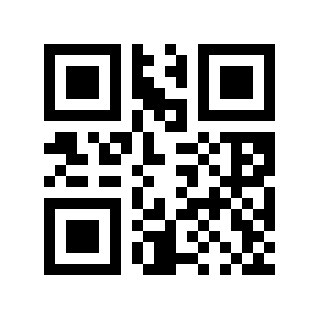
* URL 코드 활성화# |
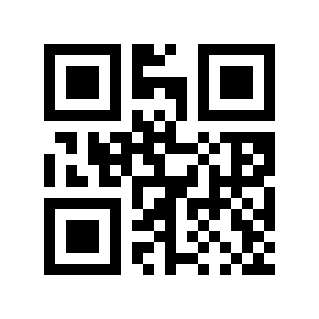
URL 코드 비활성화# |
송장 발행 기능#
인보이스 발행 시스템에서 본 모듈을 정상적으로 사용하기 위해 사용자는 다음 설정 바코드를 스캔하여 인보이스 코드 형식을 변환하여 출력할 수 있습니다.
참고
이 기능은 Alipay 2D 바코드 청구서를 지원하지만 WeChat 2D 바코드 청구서는 지원하지 않습니다.
송장 발행 기능 스위치#

* 비활성화# |

활성화# |
송장 유형#
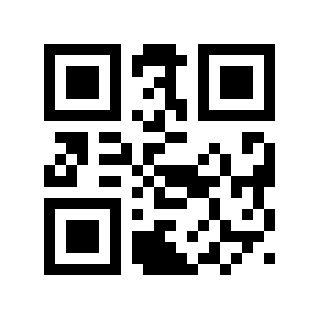
* 특별 티켓# |

인기투표# |
GS1 규칙이 활성화되었습니다.#
GS1 규칙을 활성화하고 AI 세그먼트를 괄호로 묶습니다.
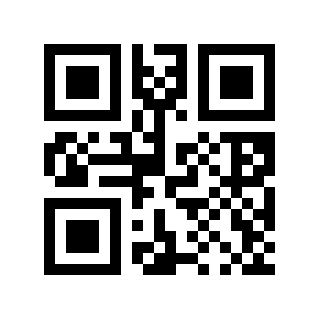
* 비활성화# |

활성화# |