Edição de dados#
ID do código de barras#
AIM ID#
AIM é a abreviatura de Fabricantes de Identificação Automática (Associação de Fabricantes de Identificação Automática). AIM ID define códigos de identificação para vários códigos de barras padrão (os usuários não podem personalizar AIM ID). Para definições específicas, consulte Apêndice C: lista AIM ID. O módulo de leitura pode adicionar este código de identificação na frente dos dados do código de barras após a decodificação. O formato é: «]» + letra «C» + número «0», como AIM ID de Code 128 é «]C0». Os usuários podem identificar diferentes tipos de códigos de barras por meio de AIM ID.
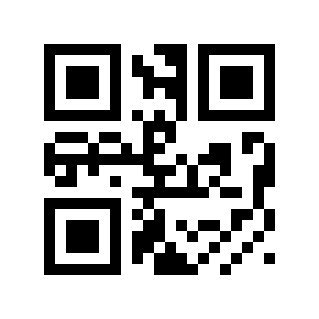
* Desativar# |
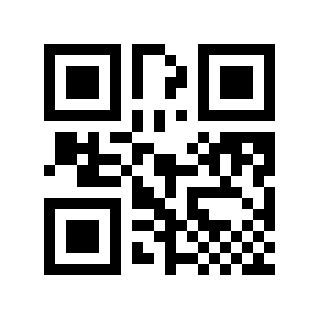
Ativar# |
Code ID#
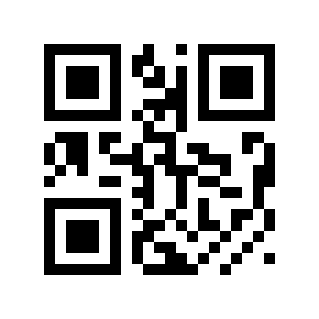
Os usuários podem identificar diferentes tipos de códigos de barras por meio de Code ID, e Code ID usa um caractere para identificação. Consulte o Apêndice B para definições específicas: lista Code ID
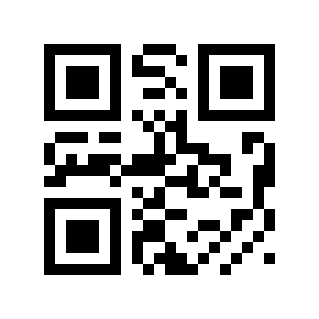
* Desativar# |
Ativar# |
terminador#
Para que o host distinga rapidamente os resultados da leitura atual, a função de caractere final pode ser ativada e o módulo de leitura anexará o caractere final correspondente após a saída dos dados.
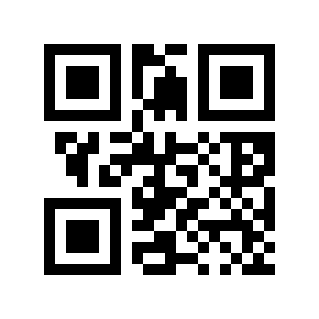
Desativar# |
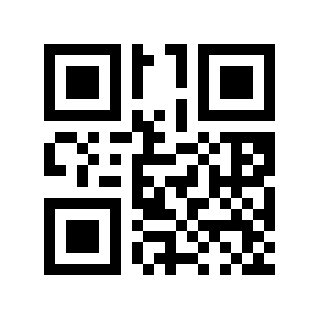
Retorno de carro e alimentação de linha# |
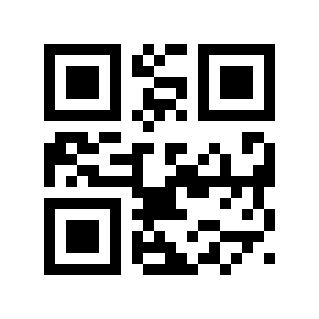
* Digitar# |
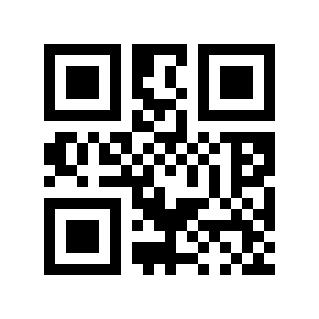
TAB# |
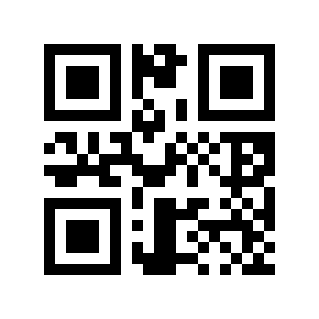
CR CR# |
prefixo#
interruptor de prefixo#
O prefixo é uma string customizada pelo usuário e anexada aos dados de saída. Ele pode ser adicionado lendo o código de barras de programação “Ativar”; se precisar cancelar o prefixo, leia o código de barras de programação «Desativar».
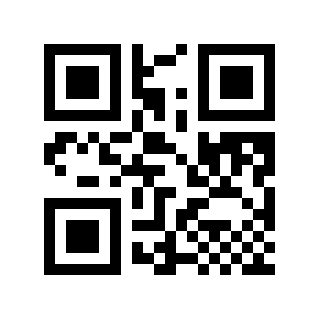
* Desativar# |
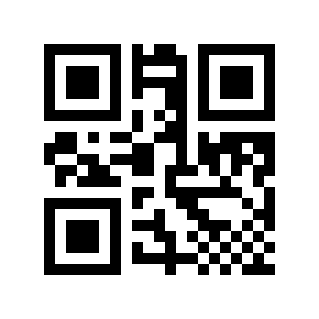
Ativar# |
Configurações de conteúdo de prefixo#
Existem dois métodos para configuração de prefixo. O primeiro método exige que o usuário gere um código QR, sendo mais flexível para quem precisa configurar muitos parâmetros. O segundo método permite ler em sequência os códigos de barras de programação deste manual.
Primeiro método:
Adicione o formato de conteúdo do código de barras de programação de prefixo: >!010800XX. XX é a variável de configuração, XX é expresso em hexadecimal, dois caracteres são uma unidade e qualquer falta é preenchida com 0. Pode ser sobreposto arbitrariamente e é suportado um prefixo de dados de no máximo 10 dígitos.
Por exemplo: Se você precisar definir o caractere de prefixo A, verifique a tabela de comparação de caracteres no Apêndice E. O valor hexadecimal é 41 e o conteúdo do código de barras de programação é: >!01080041.
Por exemplo: se você precisar definir os caracteres de prefixo A B C, verifique a tabela de comparação de caracteres no Apêndice E. Os valores hexadecimais são 41 42 43, então o conteúdo do código de barras de programação é: >!010800414243.
Segundo método:
Leia o código de barras de programação «Configurações de prefixo»
Configurações de prefixo#
Leia o «Código de barras numérico» em sequência, cada dois são um grupo.
Por exemplo: se você precisar definir o caractere de prefixo A, verifique a tabela de comparação de caracteres no Apêndice E. Se o valor hexadecimal for 41, verifique 4 e 1 respectivamente.
Por exemplo: se você precisar definir o caractere de prefixo ABC, verifique a tabela de comparação de caracteres no Apêndice E. O valor hexadecimal é 414243 e, em seguida, leia 4, 1, 4, 2, 4, 3 respectivamente.
Leia o código de barras de programação «OK» para finalizar a configuração.
Claro#
sufixo#
interruptor de sufixo#
O sufixo é uma string customizada pelo usuário e anexada aos dados de saída. Ele pode ser adicionado lendo o código de barras de programação “Ativar”; se precisar cancelar o sufixo, leia o código de barras de programação «Desativar».
* Desativar# |
Ativar# |
Configurações de conteúdo de sufixo#
Existem dois métodos para configuração de sufixo. O primeiro método exige que o usuário gere um código QR, sendo mais flexível para quem precisa configurar muitos parâmetros. O segundo método permite ler em sequência os códigos de barras de programação deste manual.
Primeiro método:
Adicione o formato de conteúdo do código de barras de programação de sufixo: >!010801XX. XX é a variável de configuração, XX é expresso em hexadecimal, dois caracteres são uma unidade e qualquer falta é preenchida com 0. Pode ser sobreposto arbitrariamente e são suportados no máximo 10 sufixos.
Por exemplo: Se você precisar definir o caractere de sufixo A, verifique a tabela de comparação de caracteres no Apêndice E. O valor hexadecimal é 41 e o conteúdo do código de barras de programação é: >!01080141.
Por exemplo: se você precisar definir o caractere de sufixo ABC, verifique a tabela de comparação de caracteres no Apêndice E. O valor hexadecimal é 414243, então o conteúdo do código de barras de programação é: >!010801414243.
Segundo método:
Leia o código de barras de programação «Configurações de sufixo»
Configurações de sufixo#
Leia o «Código de barras numérico» em sequência, cada dois são um grupo.
Por exemplo: se você precisar definir o caractere de sufixo A, verifique a tabela de comparação de caracteres no Apêndice E. Se o valor hexadecimal for 41, verifique 4 e 1 respectivamente.
Por exemplo: se você precisar definir o caractere de sufixo ABC, verifique a tabela de comparação de caracteres no Apêndice E. O valor hexadecimal é 414243 e, em seguida, leia 4, 1, 4, 2, 4, 3 respectivamente.
Leia o código de barras de programação «OK» para finalizar a configuração.
Claro#
Adicionar prefixo com base no tipo de código de barras#
Adicionar opção de prefixo com base no tipo de código de barras#
O prefixo é uma string customizada pelo usuário e anexada aos dados de saída. Ele pode ser adicionado lendo o código de barras de programação “Ativar”; se precisar cancelar o prefixo, leia o código de barras de programação «Desativar».
* Desativar# |
Ativar# |
Adicione configurações de conteúdo de prefixo com base no tipo de código de barras#
Existem dois métodos para definir o conteúdo do prefixo. O primeiro método exige que o usuário gere um código QR, sendo mais flexível para quem precisa configurar muitos parâmetros. O segundo método permite ler em sequência os códigos de barras de programação deste manual.
Primeiro método:
Adicione um prefixo de acordo com o tipo de código de barras. O formato do conteúdo do código de barras de programação é: >!010806XXXX. XXXX é uma variável de configuração. Os dois primeiros XX representam o tipo de código de barras. O valor hexadecimal relevante pode ser encontrado de acordo com o Apêndice F. O seguinte XX é expresso em hexadecimal. Cada unidade contém dois caracteres. Os insuficientes são preenchidos com 0. As unidades podem ser combinadas livremente. O suporte máximo é o prefixo de dados de 10 dígitos.
Por exemplo: você precisa definir o caractere de prefixo do código de barras Code 128 A. De acordo com o Apêndice F, o valor hexadecimal de Code 128 é 01. Verifique a tabela de comparação de caracteres no Apêndice E. O valor hexadecimal do caractere A é 41, portanto o conteúdo do código de barras de programação é: >!0108060141.
Por exemplo: você precisa definir os caracteres de prefixo do código de barras Code 128 A B C. De acordo com o Apêndice F, o valor hexadecimal de Code 128 é 01. Verifique a tabela de comparação de caracteres no Apêndice E. Os caracteres hexadecimais de A B C são 41 42 43 respectivamente. Então o conteúdo do código de barras de programação é: >!01080601414243.
Segundo método:
Leia o código de barras de programação «Configurações de prefixo»
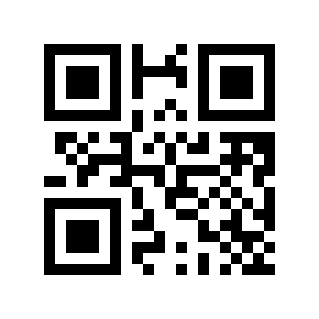
Configurações de prefixo#
Defina a simbologia lendo os códigos de barras numéricos em pares.
Por exemplo: você precisa definir um prefixo para Code 128. De acordo com o tipo de código de barras no Apêndice F, o valor hexadecimal do tipo de código de barras Code 128 é 01 e, em seguida, leia 0 e 1, respectivamente.
Defina o conteúdo do prefixo e leia o «Código de barras numérico» em sequência, cada dois são um grupo.
Por exemplo: se você precisar definir o caractere de prefixo A, verifique a tabela de comparação de caracteres no Apêndice E. O valor hexadecimal do caractere A é 41, então verifique 4 e 1 respectivamente.
Leia o código de barras de programação «OK» para finalizar a configuração
Claro#
Limpar prefixos com base no tipo de código de barras#
Limpe o prefixo que foi definido. Existem dois métodos para limpar o prefixo. O primeiro método exige que o usuário gere um código QR, que é mais flexível para quem precisa configurar muitos parâmetros. O segundo método permite ler em sequência os códigos de barras de programação deste manual.
Primeiro método:
O formato do conteúdo do código de barras de programação de prefixo claro de acordo com o tipo de código de barras é: >!010808XX. XX é a variável de configuração, XX indica o tipo de código de barras usando hexadecimal, dois caracteres são uma unidade e qualquer falta é preenchida com 0. Os valores hexadecimais relevantes podem ser encontrados no Apêndice F.
Por exemplo: você precisa limpar o prefixo do código de barras Code 128. De acordo com o Apêndice F, o valor hexadecimal de Code 128 é 01, então o conteúdo do código de barras de programação é: >!01080801.
Segundo método:
Leia o código de barras de programação «Limpar Prefixo»
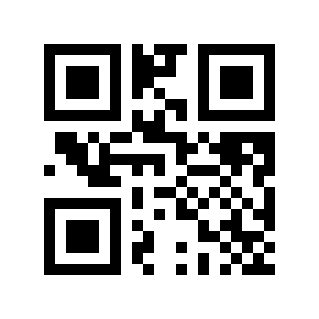
limpar prefixo#
Limpe o tipo de código de barras e leia o «Código de barras numérico» em sequência, cada dois como um grupo.
Por exemplo: você precisa limpar o prefixo Code 128. De acordo com o tipo de código de barras no Apêndice F, o valor hexadecimal do tipo de código de barras Code 128 é 01, então leia 0 e 1 respectivamente.
Leia o código de barras de programação «OK» para finalizar a configuração.
Claro#
Adicione sufixo com base no tipo de código de barras#
Adicione a opção de sufixo de acordo com o tipo de código de barras#
O sufixo é uma string customizada pelo usuário e anexada aos dados de saída. Ele pode ser adicionado lendo o código de barras de programação “Ativar”; se precisar cancelar o sufixo, leia o código de barras de programação «Desativar».
* Desativar# |
Ativar# |
Adicione configurações de conteúdo de sufixo de acordo com o tipo de código de barras#
Existem dois métodos para definir o conteúdo do sufixo. O primeiro método exige que o usuário gere um código QR, sendo mais flexível para quem precisa configurar muitos parâmetros. O segundo método permite ler em sequência os códigos de barras de programação deste manual.
Primeiro método:
Adicione um sufixo de acordo com o tipo de código de barras. O formato do conteúdo do código de barras de programação é: >!010807XXXX. Entre elas, XXXX é uma variável de configuração. Os dois primeiros XX representam o tipo de código de barras. O valor hexadecimal relevante pode ser encontrado no Apêndice F. O seguinte XX é expresso em hexadecimal. Cada unidade contém dois caracteres. Os que faltam são preenchidos com 0. As unidades podem ser combinadas livremente. O suporte máximo é o sufixo de dados de 10 dígitos.
Por exemplo: você precisa definir o caractere A do sufixo do código de barras Code 128. De acordo com o Apêndice F, o valor hexadecimal de Code 128 é 01. Verifique a tabela de comparação de caracteres no Apêndice E. O valor hexadecimal do caractere A é 41, portanto o conteúdo do código de barras de programação é: >!0108070141.
Por exemplo: você precisa definir os caracteres do sufixo do código de barras Code 128 A B C. De acordo com o Apêndice F, o valor hexadecimal de Code 128 é 01. Verifique a tabela de comparação de caracteres no Apêndice E. Os caracteres hexadecimais A B C são 41 42 43 respectivamente. Então o conteúdo do código de barras de programação é: >!01080701414243.
Segundo método:
Leia o código de barras de programação «Configurações de sufixo»
Configurações de sufixo#
Defina a simbologia lendo os códigos de barras numéricos em pares.
Por exemplo: você precisa definir um sufixo para Code 128. De acordo com o tipo de código de barras no Apêndice F, o valor hexadecimal do tipo de código de barras Code 128 é 01 e, em seguida, leia 0 e 1, respectivamente.
Defina o conteúdo do sufixo e leia o «Código de barras numérico» em sequência, cada dois são um grupo.
Por exemplo: se você precisar definir o caractere de sufixo A, verifique a tabela de comparação de caracteres no Apêndice E. O valor hexadecimal do caractere A é 41, então verifique 4 e 1 respectivamente.
Leia o código de barras de programação «OK» para finalizar a configuração
Claro#
Limpar sufixo com base no tipo de código de barras#
Limpe o sufixo que foi definido. Existem dois métodos para limpar o sufixo. O primeiro método exige que o usuário gere um código QR, que é mais flexível para quem precisa configurar muitos parâmetros. O segundo método permite ler em sequência os códigos de barras de programação deste manual.
Primeiro método:
O formato do conteúdo para limpar o código de barras de programação do sufixo de acordo com o tipo de código de barras é: >!010809XX. XX é a variável de configuração, XX indica o tipo de código de barras usando hexadecimal, dois caracteres são uma unidade e qualquer falta é preenchida com 0. Os valores hexadecimais relevantes podem ser encontrados no Apêndice F.
Por exemplo: você precisa limpar o sufixo do código de barras Code 128. De acordo com o Apêndice F, o valor hexadecimal de Code 128 é 01, então o conteúdo do código de barras de programação é: >!01080901.
Segundo método:
Leia o código de barras de programação «Limpar sufixo»
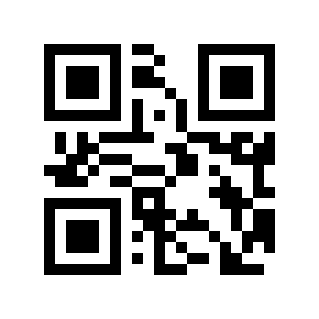
sufixo claro#
Limpe o tipo de código de barras e leia o «Código de barras numérico» em sequência, cada dois como um grupo.
Por exemplo: você precisa limpar o sufixo Code 128. De acordo com o tipo de código de barras no Apêndice F, o valor hexadecimal do tipo de código de barras Code 128 é 01 e, em seguida, leia 0 e 1, respectivamente.
Leia o código de barras de programação «OK» para finalizar a configuração
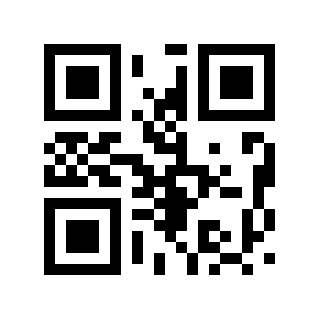
Claro#
Ocultar caracteres fixos#
Esta função pode ocultar strings que o usuário não precisa gerar com base nas necessidades.
Ocultar troca de caracteres fixos#
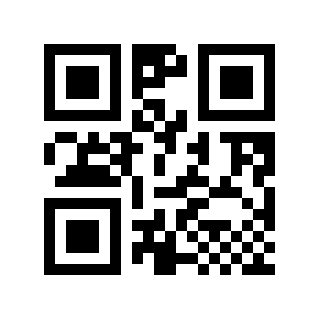
* Desativar# |
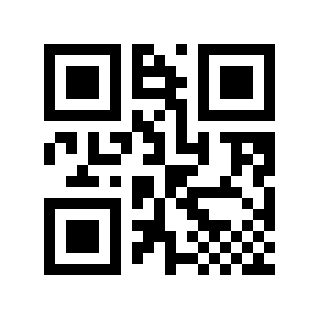
Ativar# |
Ocultar configurações fixas de caracteres#
Existem dois métodos para ocultar configurações fixas de caracteres. O primeiro método exige que o usuário gere um código QR, sendo mais flexível para quem precisa configurar muitos parâmetros. O segundo método permite ler em sequência os códigos de barras de programação deste manual.
Primeiro método:
Ocultar o formato de conteúdo do código de barras de programação de caracteres fixos: >!010802XX. XX é uma variável de configuração, XX é expresso em hexadecimal, dois caracteres são uma unidade e qualquer falta é preenchida com 0. Pode ser sobreposto arbitrariamente, com no máximo 20 dígitos.
Por exemplo: se você precisar definir o caractere oculto A, verifique a tabela de comparação de caracteres no Apêndice E. O valor hexadecimal é 41 e o conteúdo do código de barras de programação é: >!01080241.
Por exemplo: se você precisar definir o caractere oculto ABC, verifique a tabela de comparação de caracteres no Apêndice E. O valor hexadecimal é 414243, então o conteúdo do código de barras de programação é: >!010802414243.
Segundo método:
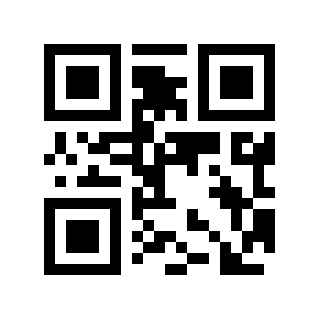
Leia o código de barras de programação «Ocultar caracteres fixos»
Ocultar caracteres fixos#
Leia o «Código de barras numérico» em sequência, cada dois são um grupo.
Por exemplo: se você precisar ocultar o caractere A, verifique a tabela de comparação de caracteres no Apêndice E. Se o valor hexadecimal for 41, verifique 4 e 1 respectivamente.
Por exemplo: Se você precisar ocultar quebras de linha, verifique a tabela de comparação de caracteres no Apêndice E. Se o valor hexadecimal for 0A, verifique 0 e A respectivamente.
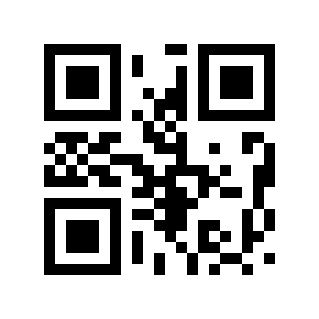
Leia o código de barras de programação «OK» para finalizar a configuração
Claro#
Mantenha os dados do código de barras com base no comprimento#
Esta função pode reter os dados solicitados pelo usuário no código de barras de acordo com a necessidade.
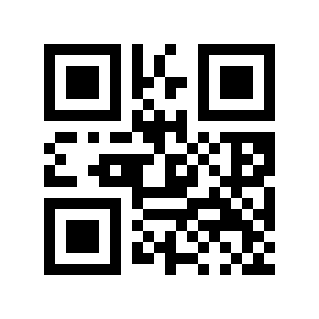
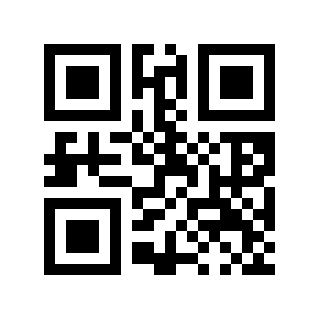
Mantenha a troca de dados#
* Desativar# |
índice direto# |
índice reverso# |
Nota
Índice direto (do front-end dos dados até a posição inicial); índice reverso (do back-end dos dados até a posição inicial)
Mantenha a posição inicial dos dados#
Existem dois métodos para configuração inicial. O primeiro método exige que o usuário gere um código QR, que é mais flexível para quem precisa configurar muitos parâmetros. O segundo método permite ler em sequência os códigos de barras de programação deste manual.
Primeiro método:
O formato do conteúdo do código de barras de programação da posição inicial é: >!00102AXX. XX é a variável de configuração e o intervalo decimal é 1-65535.
Por exemplo: se a posição inicial for definida como 11, o conteúdo do código de barras de programação será: >!00102A11..
Segundo método:
Leia o código de barras de programação «Posição inicial»
posição inicial#
Leia o «Código de barras numérico», começando pelo número, leia o código de barras numérico correspondente. Por exemplo, para o 11º dígito, leia 1,1; para o 100º dígito, leia 1,0,0.
Leia o código de barras de programação «OK» para finalizar a configuração
Claro#
Manter a posição final dos dados#
Existem dois métodos para finalizar as configurações. O primeiro método exige que o usuário gere um código QR, sendo mais flexível para quem precisa configurar muitos parâmetros. O segundo método permite ler em sequência os códigos de barras de programação deste manual.
Primeiro método:
O formato do conteúdo do código de barras de programação da posição final é: >!00102BXX. XX é a variável de configuração e o intervalo decimal é 1-65535.
Por exemplo: se a posição final for definida como 50, o conteúdo do código de barras de programação será: >!00102B50..
Segundo método:
Leia o código de barras de programação «Posição final»
posição final#
Leia o «Código de barras numérico», comece a partir do número final e leia o código de barras numérico correspondente. Por exemplo, para a 50ª posição, leia 5,0.
Leia o código de barras de programação «OK» para finalizar a configuração
Claro#
Ocultar dados de código de barras com base no comprimento#
Esta função pode ocultar os dados do código de barras que o usuário não necessita de acordo com a necessidade.
Ocultar a opção de dados do código de barras#
* Desativar# |
índice direto# |
índice reverso# |
Nota
Índice direto (do front-end dos dados até a posição inicial); índice reverso (do back-end dos dados até a posição inicial)
Ocultar a posição inicial dos dados do código de barras#
Existem dois métodos para configuração inicial. O primeiro método exige que o usuário gere um código QR, que é mais flexível para quem precisa configurar muitos parâmetros. O segundo método permite ler em sequência os códigos de barras de programação deste manual.
Primeiro método:
O formato do conteúdo do código de barras de programação da posição inicial é: >!001027XX. Entre eles, XX é a variável de configuração e o intervalo decimal é 1-65535.
Por exemplo: se a posição inicial for definida como 11, o conteúdo do código de barras de programação será: >!00102711..
Segundo método:
Leia o código de barras de programação «Posição inicial»
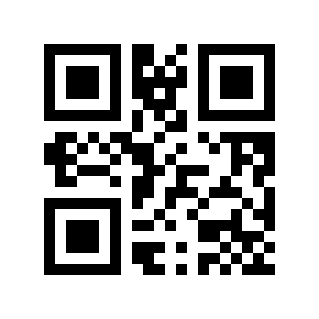
posição inicial#
Leia o «Código de barras numérico», começando pelo número, leia o código de barras numérico correspondente. Por exemplo, para o 11º dígito, leia 1,1; para o 100º dígito, leia 1,0,0.
Leia o código de barras de programação «OK» para finalizar a configuração
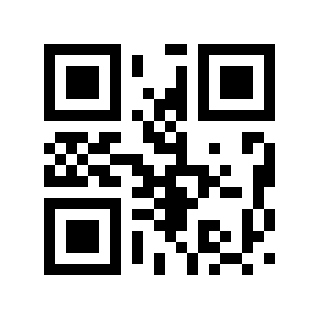
Claro#
Ocultar a posição final dos dados do código de barras#
Existem dois métodos para finalizar as configurações. O primeiro método exige que o usuário gere um código QR, sendo mais flexível para quem precisa configurar muitos parâmetros. O segundo método permite ler em sequência os códigos de barras de programação deste manual.
Primeiro método:
O formato do conteúdo do código de barras de programação da posição final é: >!001028XX. XX é a variável de configuração e o intervalo decimal é 1-65535.
Por exemplo: se a posição final for definida como 50, o conteúdo do código de barras de programação será: >!00102850..
Segundo método:
Leia o código de barras de programação «Posição final»
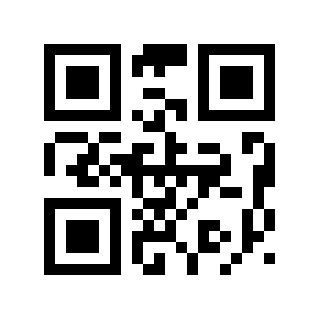
posição final#
Leia o «Código de barras numérico», comece a partir do número final e leia o código de barras numérico correspondente. Por exemplo, para a 11ª posição, leia 1,1;
Para a 100ª posição, leia 1,0,0.
Leia o código de barras de programação «OK» para finalizar a configuração
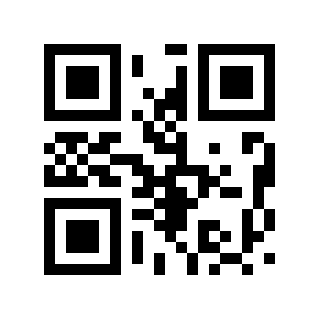
Claro#
Oculte dados de código de barras de qualquer comprimento com base no tipo de código de barras#
Esta função pode ocultar dados que os usuários não precisam no código de barras de acordo com o tipo de código de barras de acordo com as necessidades.
Ocultar a troca de dados do código de barras com base no tipo de código de barras#
* Desativar# |
índice direto# |
índice reverso# |
Nota
Índice direto (do front-end dos dados até a posição inicial); índice reverso (do back-end dos dados até a posição inicial)
Ocultar a posição inicial dos dados com base no tipo de código de barras#
Existem dois métodos para configuração inicial. O primeiro método exige que o usuário gere um código QR, que é mais flexível para quem precisa configurar muitos parâmetros. O segundo método permite ler em sequência os códigos de barras de programação deste manual.
Primeiro método:
O formato do conteúdo da posição inicial dos dados ocultos de acordo com o tipo de código de barras é: >!01080AXXXX. XXXX é uma variável de configuração. Os dois primeiros XX representam o tipo de código de barras. O valor hexadecimal relevante pode ser encontrado de acordo com o Apêndice F. O seguinte XX é expresso em hexadecimal. Cada unidade contém dois caracteres. Os caracteres restantes são preenchidos com 0 e o intervalo de comprimento é 0x0000-0xFFFF.
Por exemplo: para definir como 11 a posição inicial oculta do Code 128, o Apêndice F indica 01 como o valor hexadecimal do Code 128 e 0B como o valor hexadecimal de 11. O conteúdo do código de barras de programação será: >!01080A010B..
Segundo método:
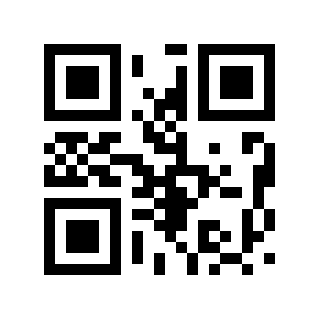
Leia o código de barras de programação «Tipo de código de barras e posição inicial»
Tipo de código de barras e posição inicial#
Defina o tipo de código de barras e leia o «Código de barras numérico» em sequência, cada dois como um grupo.
Por exemplo: Code 128 precisa ser ocultado. De acordo com o tipo de código de barras no Apêndice F, o valor hexadecimal do tipo de código de barras Code 128 é 01, portanto, leia 0 e 1 respectivamente.
Defina a posição inicial e leia os “códigos de barras de programação digital” em sequência, a cada dois como um grupo.
O uso aqui se refere a hexadecimal. Por exemplo, o 11º dígito é hexadecimal 0B, scan 0, B; o 100º dígito, hexadecimal 64, leitura 6, 4.
Leia o código de barras de programação «OK» para finalizar a configuração
Claro#
Ocultar a posição final dos dados com base no tipo de código de barras#
Existem dois métodos para finalizar as configurações. O primeiro método exige que o usuário gere um código QR, sendo mais flexível para quem precisa configurar muitos parâmetros. O segundo método permite ler em sequência os códigos de barras de programação deste manual.
Primeiro método:
O formato do conteúdo da posição final dos dados ocultos de acordo com o tipo de código de barras é: >!01080BXXXX. XXXX é uma variável de configuração. Os dois primeiros XX representam o tipo de código de barras. O valor hexadecimal relevante pode ser encontrado de acordo com o Apêndice F. O seguinte XX é expresso em hexadecimal. Cada unidade contém dois caracteres. Os que faltam são preenchidos com 0. O intervalo de comprimento é 0x0000-0xFFFF.
Por exemplo: para definir como 100 a posição final oculta do Code 128, o Apêndice F indica 01 como o valor hexadecimal do Code 128 e 64 como o valor hexadecimal de 100. O conteúdo do código de barras de programação será: >!01080B0164..
Segundo método:
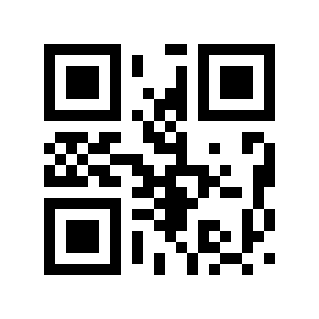
Leia o código de barras de programação «Tipo de código de barras e posição final»
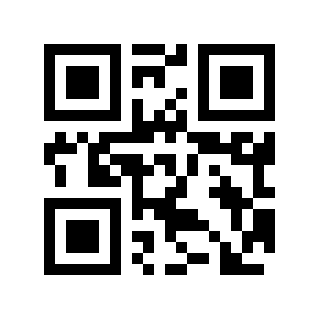
Tipo de código de barras e posição final#
Defina o tipo de código de barras e leia o «Código de barras numérico» em sequência, cada dois como um grupo.
Por exemplo: Code 128 precisa ser ocultado. De acordo com o tipo de código de barras no Apêndice F, o valor hexadecimal do tipo de código de barras Code 128 é 01, portanto, leia 0 e 1 respectivamente.
Defina a posição final e leia os «códigos de barras de programação digital» em sequência, a cada dois como um grupo.
O uso aqui se refere a hexadecimal. Por exemplo, o 11º dígito é hexadecimal 0B, scan 0, B; o 100º dígito, hexadecimal 64, leitura 6, 4.
Leia o código de barras de programação «OK» para finalizar a configuração
Claro#
Oculte qualquer comprimento de dados na parte inferior do código de barras com base no tipo de código de barras#
Esta função pode ocultar dados de código de barras de qualquer comprimento que não seja necessário no cabeçalho de acordo com o tipo de código de barras, conforme necessário.
Oculte a opção de dados de comprimento arbitrário na parte inferior do código de barras de acordo com o tipo de código de barras#
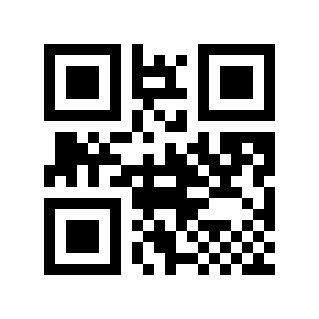
* Desativar# |
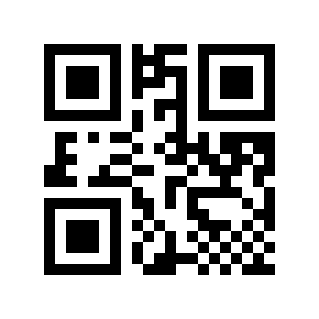
Ativar# |
Oculte a parte inferior do código de barras em qualquer comprimento de acordo com o tipo de código de barras#
Existem duas maneiras de definir o comprimento. O primeiro método exige que o usuário gere um código QR, que é mais flexível para quem precisa configurar muitos parâmetros. O segundo método permite ler em sequência os códigos de barras de programação deste manual.
Primeiro método:
O formato de comprimento de dados de qualquer comprimento oculto na parte inferior do código de barras de acordo com o tipo de código de barras é: >!01080CXXXX. Entre elas, XXXX é uma variável de configuração. Os dois primeiros XX representam o tipo de código de barras. O valor hexadecimal relevante pode ser encontrado no Apêndice F. O seguinte XX é expresso em hexadecimal. Cada unidade contém dois caracteres. Os insuficientes são preenchidos com 0. O intervalo de comprimento é 0x0000-0xFFFF.
Por exemplo: para ocultar 15 caracteres no início dos dados do Code 128, o Apêndice F indica 01 como o valor hexadecimal do Code 128 e 0F como o valor hexadecimal de 15. O conteúdo do código de barras de programação será: >!01080C010F..
Segundo método:
Leia o código de barras de programação «Tipo e comprimento do código de barras»
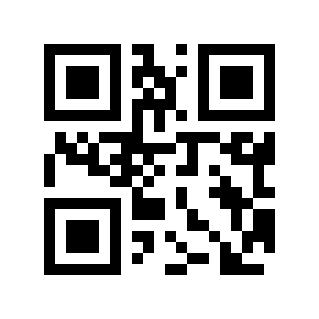
Tipo e comprimento do código de barras#
Defina o tipo de código de barras e leia o «Código de barras numérico» em sequência, cada dois como um grupo.
Por exemplo: Code 128 precisa ser ocultado. De acordo com o tipo de código de barras no Apêndice F, o valor hexadecimal do tipo de código de barras Code 128 é 01, portanto, leia 0 e 1 respectivamente.
Defina o comprimento e leia o «código de barras numérico» em sequência, cada dois são um grupo.
O uso aqui se refere a hexadecimal. Por exemplo, se o comprimento for 11, hexadecimal 0B, leia 0, B; se o comprimento for 100, hexadecimal 64, leia 6,4.
Leia o código de barras de programação «OK» para finalizar a configuração
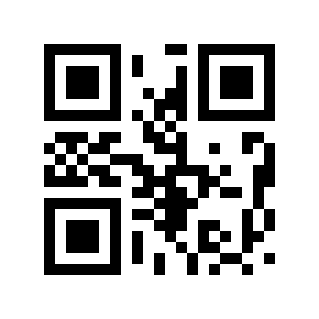
Claro#
Oculte qualquer comprimento de dados no final do código de barras de acordo com o tipo de código de barras#
Esta função pode ocultar dados de código de barras de qualquer comprimento que não seja necessário na parte final de acordo com o tipo de código de barras, conforme necessário.
Oculte qualquer opção de dados de comprimento no final do código de barras de acordo com o tipo de código de barras#
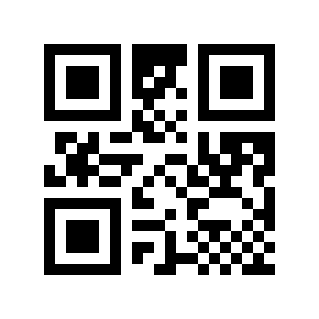
* Desativar# |
Ativar# |
Oculte qualquer comprimento da cauda do código de barras de acordo com o tipo de código de barras#
Existem duas maneiras de definir o comprimento. O primeiro método exige que o usuário gere um código QR, que é mais flexível para quem precisa configurar muitos parâmetros. O segundo método permite ler em sequência os códigos de barras de programação deste manual.
Primeiro método:
O formato de comprimento para ocultar qualquer comprimento de dados no final do código de barras de acordo com o tipo de código de barras é: >!01080DXXXX. XXXX é uma variável de configuração. Os dois primeiros XX representam o tipo de código de barras. O valor hexadecimal relevante pode ser encontrado de acordo com o Apêndice F. O seguinte XX é expresso em hexadecimal. Cada unidade contém dois caracteres. Os que faltam são preenchidos com 0. O intervalo de comprimento é 0x0000-0xFFFF.
Por exemplo: para ocultar 12 caracteres no final dos dados do Code 128, o Apêndice F indica 01 como o valor hexadecimal do Code 128 e 0C como o valor hexadecimal de 12. O conteúdo do código de barras de programação será: >!01080D010C..
Segundo método:
Leia o código de barras de programação «Tipo e comprimento do código de barras»
Tipo e comprimento do código de barras#
Defina o tipo de código de barras e leia o «Código de barras numérico» em sequência, cada dois como um grupo.
Por exemplo: Code 128 precisa ser ocultado. De acordo com o tipo de código de barras no Apêndice F, o valor hexadecimal do tipo de código de barras Code 128 é 01, portanto, leia 0 e 1 respectivamente.
Defina o comprimento e leia o «código de barras numérico» em sequência, cada dois são um grupo.
O uso aqui se refere a hexadecimal. Por exemplo, se o comprimento for 11, hexadecimal 0B, leia 0, B; se o comprimento for 100, hexadecimal 64, leia 6,4.
Leia o código de barras de programação «OK» para finalizar a configuração
Claro#
Inserir dados personalizados#
Esta função pode inserir dados definidos pelo usuário em qualquer posição nos dados do código de barras de acordo com os requisitos.
Inserir opção de dados personalizada#
* Desativar# |
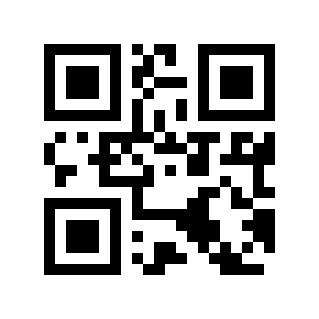
Ativar# |
dados personalizados#
Existem dois métodos para personalizar dados. O primeiro método exige que o usuário gere um código QR, que tende a configurar mais usuários e é mais flexível de usar. O segundo método permite ler em sequência os códigos de barras de programação deste manual.
Primeiro método:
O formato do conteúdo do código de barras de programação de dados inserido personalizado: :>!010803XX. XX é a variável de configuração, XX é expresso em hexadecimal, dois caracteres são uma unidade e qualquer falta é preenchida com 0. Pode ser sobreposto arbitrariamente e são suportados no máximo 20 dígitos de dados personalizados.
Por exemplo: Se você precisar inserir dados personalizados A, verifique a tabela de comparação de caracteres no Apêndice E. O valor hexadecimal é 41 e o conteúdo do código de barras de programação é: >!01080341.
Por exemplo: se você precisar inserir dados personalizados ABC, verifique a tabela de comparação de caracteres no Apêndice E. O valor hexadecimal é 414243, então o conteúdo do código de barras de programação é: >!010803414243.
Segundo método:
Leia o código de barras de programação de «dados personalizados»
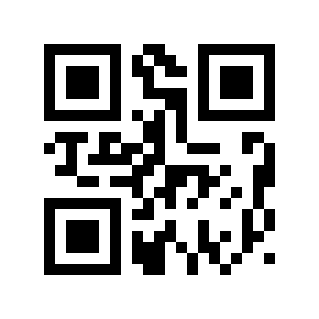
dados personalizados#
Leia o «Código de barras numérico» em sequência, cada dois são um grupo.
Por exemplo: Se você precisar inserir dados personalizados A, verifique a tabela de comparação de caracteres no Apêndice E. Se o valor hexadecimal for 41, verifique 4 e 1 respectivamente.
Por exemplo: se você precisar inserir dados personalizados ABC, verifique a tabela de comparação de caracteres no Apêndice E. O valor hexadecimal é 414243, então leia 4, 1, 4, 2, 4, 3 respectivamente.
Leia o código de barras de programação «OK» para finalizar a configuração
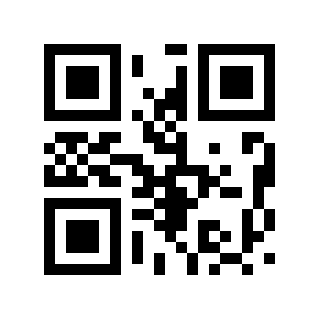
Claro#
posição de inserção#
Existem dois métodos para definir a posição de inserção. O primeiro método exige que o usuário gere um código QR, sendo mais flexível para quem precisa configurar muitos parâmetros. O segundo método permite ler em sequência os códigos de barras de programação deste manual.
Primeiro método:
Insira o formato de conteúdo do código de barras de programação de posição: >!00102EXX. XX é a variável de configuração, o intervalo decimal é 1-65535.
Por exemplo: se a posição de inserção for definida como 11, o conteúdo do código de barras de programação será: >!00102E11..
Segundo método:
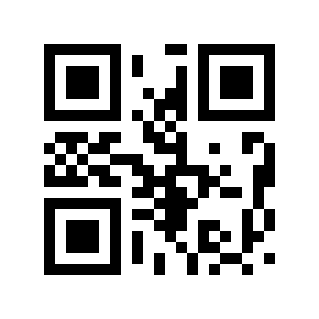
Leia o código de barras de programação «Inserir posição»
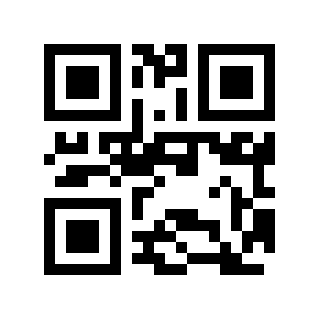
posição de inserção#
Leia o «código de barras numérico», insira a posição e leia o código de barras numérico correspondente. Por exemplo, para a 11ª posição, leia 1,1;
Para a 100ª posição, leia 1,0,0.
Leia o código de barras de programação «OK» para finalizar a configuração
Claro#
substituição de dados#
Esta função pode substituir os dados da string original por quaisquer dados de acordo com os requisitos.
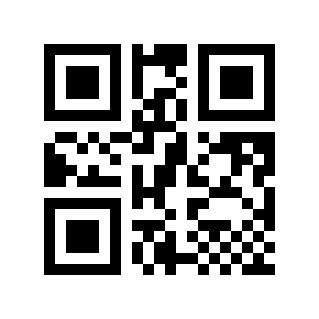
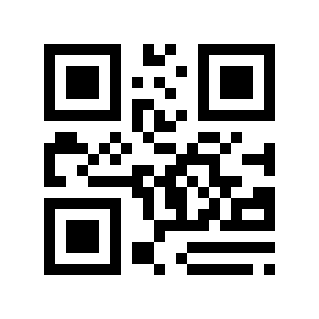
Chave de substituição de dados#
* Desativar# |
Ativar# |
Configurações de dados substituídas#
Existem dois métodos para definir os dados substituídos. O primeiro método exige que o usuário gere um código QR, sendo mais flexível para quem precisa configurar muitos parâmetros. O segundo método permite ler em sequência os códigos de barras de programação deste manual.
Primeiro método:
O formato do conteúdo do código de barras de programação de dados substituído é: >!010804XX. XX é a variável de configuração e XX é expresso em hexadecimal. Dois caracteres são uma unidade e qualquer falta é preenchida com 0. Pode ser sobreposto arbitrariamente e o suporte máximo é de 20 dígitos.
Por exemplo: para os dados substituídos A, verifique a tabela de comparação de caracteres no Apêndice E. O valor hexadecimal é 41 e o conteúdo do código de barras de programação é: >!01080441.
Por exemplo: para os dados substituídos ABC, verifique a tabela de comparação de caracteres no Apêndice E. O valor hexadecimal é 414243 e o conteúdo do código de barras de programação é: >!010804414243.
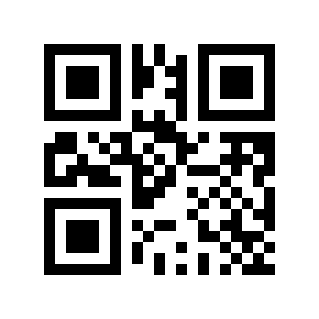
Segundo método:
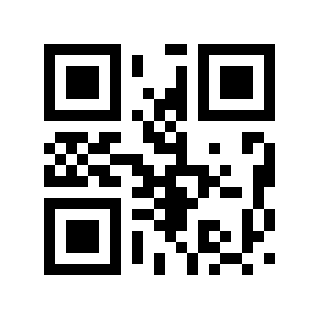
Leia o código de barras de programação «dados substituídos»
dados a serem substituídos#
Leia o «Código de barras numérico» em sequência, cada dois são um grupo.
Por exemplo: para os dados A substituídos, verifique a tabela de comparação de caracteres no Apêndice E. Se o valor hexadecimal for 41, verifique 4 e 1 respectivamente.
Por exemplo: se os dados substituídos forem nova linha, verifique a tabela de comparação de caracteres no Apêndice E. Se o hexadecimal for 0A, verifique 0 e A respectivamente.
Leia o código de barras de programação «OK» para finalizar a configuração
Claro#
Substituir configurações de dados#
Existem dois métodos para substituir as configurações de dados. O primeiro método exige que o usuário gere um código QR, sendo mais flexível para quem precisa configurar muitos parâmetros. O segundo método permite ler em sequência os códigos de barras de programação deste manual.
Primeiro método:
Formato de conteúdo do código de barras de programação de dados de substituição: >!010805XX. XX é a variável de configuração, XX é expresso em hexadecimal, dois caracteres são uma unidade e qualquer falta é preenchida com 0. Pode ser sobreposto arbitrariamente e o suporte máximo é de 20 dígitos.
Por exemplo: Os dados A substituem os dados originais, verifique a tabela de comparação de caracteres no Apêndice E, o valor hexadecimal é 41 e o conteúdo do código de barras de programação é: >!01080541.
Por exemplo: os dados ABC substituem os dados originais, verifique a tabela de comparação de caracteres no Apêndice E, o valor hexadecimal é 414243, então o conteúdo do código de barras de programação é: >!010805414243.
Segundo método:
Leia o código de barras de programação «Substituir dados»
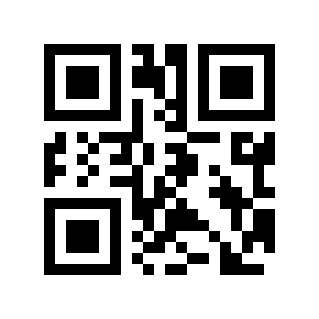
Substituir dados#
Leia o «Código de barras numérico» em sequência, cada dois são um grupo.
Por exemplo: Os dados A substituem os dados originais. Verifique a tabela de comparação de caracteres no Apêndice E. Se o valor hexadecimal for 41, verifique 4 e 1 respectivamente.
Por exemplo: Para substituir os dados originais por dados de nova linha, verifique a tabela de comparação de caracteres no Apêndice E. Se o hexadecimal for 0A, verifique 0 e A respectivamente.
Leia o código de barras de programação «OK» para finalizar a configuração
Claro#
Alimentação de linha e retorno de carro#
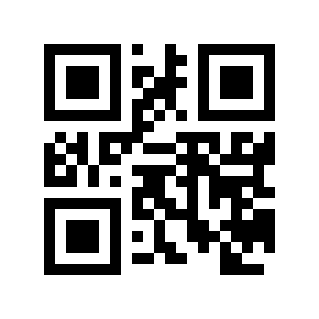
A alimentação de linha (\n) e a alimentação de linha com retorno de carro (\r\n) são convertidas em retorno de carro (\r).
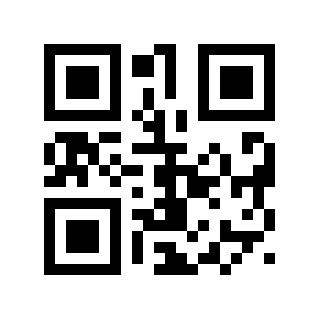
* Desativar# |
Ativar# |
Troca de URL#
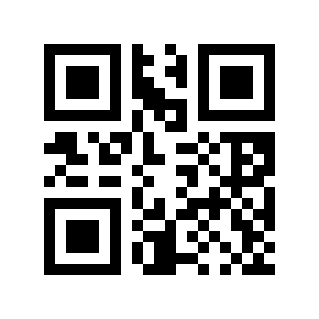
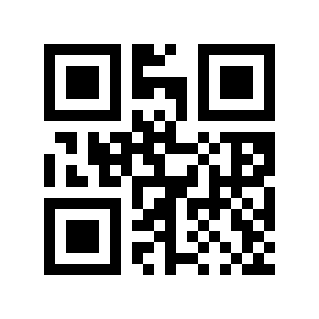
Para evitar a leitura incorreta de códigos de barras com informações de URL ao ler códigos de barras de produtos ou em outras aplicações especiais, esta função pode desativar o reconhecimento de códigos de barras com informações de URL, conforme necessário.
* Ativar código URL# |
Desativar códigos URL# |
Função de faturamento#
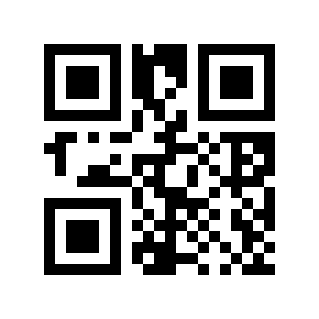
Para utilizar este módulo normalmente no sistema de faturamento, os usuários podem converter e gerar o formato do código da fatura lendo o seguinte código de barras de programação.
Nota
Esta função oferece suporte ao faturamento do código QR Alipay, mas não oferece suporte ao faturamento do código QR WeChat.
Interruptor de função de faturamento#
* Desativar# |
Ativar# |
Tipo de fatura#
* Ingresso especial# |
Voto popular# |
Regra GS1 ativada#
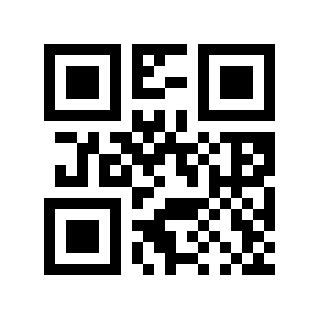
Ative as regras GS1 e coloque os segmentos AI entre parênteses.
* Desativar# |
Ativar# |