바코드 설정#
바코드 글로벌 운영#
글로벌 스위치#

비활성화# |

활성화# |

* 기본# |
1D 바코드 글로벌 스위치#

비활성화# |

활성화# |

* 기본# |
2D 바코드 글로벌 스위치#

비활성화# |

활성화# |

* 기본# |
바코드 보안 수준#
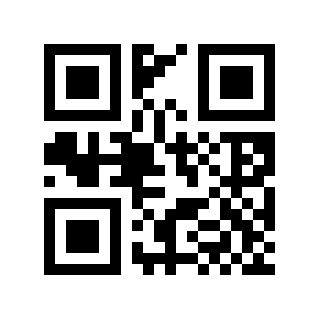
극한 조건에서 바코드를 잘못 판독하는 문제를 줄이기 위해 5개의 보안 수준을 제공합니다. 수준이 높을수록 오판독 가능성은 줄어들지만 판독 응답성과 사용성이 저하됩니다.
레벨 0# |

* 레벨 1# |

레벨 2# |

레벨 3# |

레벨 4# |
다중 코드 식별#
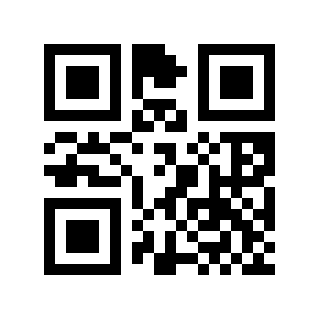
여러 바코드를 동시에 판독해야 하는 경우 다음 설정 바코드를 스캔하여 다중 바코드 판독을 활성화하거나 비활성화하십시오.
다중 코드 필수 판독#

* 비활성화# |
활성화# |
동시 판독 바코드 수#

* 1# |

2# |

3# |

4# |

5# |

6# |
전역 색상 반전 스위치#
바코드 반전 읽기를 활성화/비활성화하려면 다음 설정 바코드를 스캔하십시오.
참고
전역 역색상 스위치는 판독 장비의 성능에 더 큰 영향을 미칩니다. 일반적으로 사용되는 바코드에는 별도의 역색상 스위치가 있습니다. 별도로 켜는 것이 좋습니다.

* 비활성화# |

활성화# |
부분 반전 색상 스위치#
Code 128 역방향 컬러 스위치#
Code 128 바코드의 반전 판독을 활성화/비활성화하려면 다음 설정 바코드를 스캔하십시오. 이 설정은 GS1-128에도 유효합니다.

* 비활성화# |

활성화# |
EAN/UPC 색상 반전 스위치#
EAN/UPC 바코드의 반전 판독을 활성화/비활성화하려면 다음 설정 바코드를 스캔하십시오.

* 비활성화# |

활성화# |
ITF25 역방향 컬러 스위치#
ITF25 바코드의 반전 판독을 활성화/비활성화하려면 다음 설정 바코드를 스캔하십시오.

* 비활성화# |

활성화# |
Code 39 역방향 컬러 스위치#
Code 39 바코드의 반전 판독을 활성화/비활성화하려면 다음 설정 바코드를 스캔하십시오.

* 비활성화# |

활성화# |
Codabar 역방향 컬러 스위치#
Codabar 바코드의 반전 판독을 활성화/비활성화하려면 다음 설정 바코드를 스캔하십시오.

* 비활성화# |

활성화# |
Code 93 역방향 색상 스위치#
Code 93 바코드의 반전 판독을 활성화/비활성화하려면 다음 설정 바코드를 스캔하십시오.

* 비활성화# |

활성화# |
Code 128#
Code 128 스위치#
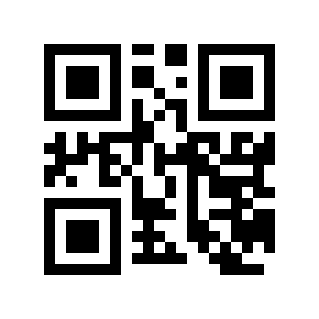
Code 128 바코드 판독를 활성화/비활성화하려면 다음 설정 바코드를 스캔하십시오.

비활성화# |
* 활성화# |
Code 128 최소 길이#
Code 128 최소 길이 설정에는 두 가지 방법이 있습니다. 설정 항목이 많은 경우에는 사용자가 2D 바코드를 생성하는 첫 번째 방법이 더 유연합니다. 두 번째 방법은 이 설명서의 설정 바코드를 지정된 순서대로 스캔하는 방법입니다.
방법 1:
Code 128 최소 길이 설정 바코드 내용 형식: >!000012XX. XX는 십진수 범위가 0~255인 설정 변수입니다.
예: Code 128, 최소 길이가 2로 설정된 경우 설정 바코드 내용은 >!0000122.입니다.
예: Code 128, 최소 길이가 12로 설정된 경우 설정 바코드 내용은 >!00001212.입니다.
방법 2:
“Code 128 최소 길이” 설정 바코드를 스캔하십시오.

Code 128 최소 길이#
‘숫자 설정 바코드’를 스캔합니다. 예를 들어 최소 길이가 2자리이면 2를 스캔하고, 12자리이면 1, 2를 차례로 스캔합니다.
설정을 종료하려면 “OK” 설정 바코드를 스캔하십시오.

확신하는#
Code 128 최대 길이#
Code 128 최대 길이 설정에는 두 가지 방법이 있습니다. 설정 항목이 많은 경우에는 사용자가 2D 바코드를 생성하는 첫 번째 방법이 더 유연합니다. 두 번째 방법은 이 설명서의 설정 바코드를 지정된 순서대로 스캔하는 방법입니다.
방법 1:
Code 128 최대 길이 설정 바코드 내용 형식: >!000013XX. XX는 설정 변수, 십진수 범위 0-255입니다.
예: Code 128 최대 길이가 9로 설정된 경우 설정 바코드 내용은 >!0000139.입니다.
예: Code 128 최대 길이가 20으로 설정된 경우 설정 바코드 내용은 >!00001320.입니다.
방법 2:
“Code 128 최대 길이” 설정 바코드를 스캔하십시오.

Code 128 최대 길이#
‘숫자 설정 바코드’를 스캔합니다. 예를 들어 최대 길이가 9자리이면 9를 스캔하고, 20자리이면 2, 0을 차례로 스캔합니다.
설정을 종료하려면 “OK” 설정 바코드를 스캔하십시오.

확신하는#
Code 128 보안 수준#
바코드 보안 수준이 높을수록 오류율이 낮아지고 코드 판독 효과도 어느 정도 영향을 받습니다.

* 낮은# |

가운데# |

높은# |
UCC/EAN-128/GS1-128#
GS1 128 스위치#
GS1 128 바코드 판독를 활성화/비활성화하려면 다음 설정 바코드를 스캔하십시오.
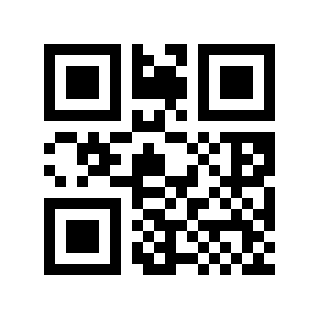
비활성화# |

* 활성화# |
GS1 128 최소 길이#
GS1 128 최소 길이 설정에는 두 가지 방법이 있습니다. 설정 항목이 많은 경우에는 사용자가 2D 바코드를 생성하는 첫 번째 방법이 더 유연합니다. 두 번째 방법은 이 설명서의 설정 바코드를 지정된 순서대로 스캔하는 방법입니다.
방법 1:
GS1 128 최소 길이 설정 바코드 내용 형식: >!000022XX. XX는 설정 변수이며 십진수 범위는 0-255입니다.
예: GS1 128 최소 길이가 2로 설정된 경우 설정 바코드 내용은 >!0000222.입니다.
예: GS1 128 최소 길이가 12로 설정된 경우 설정 바코드 내용은 >!00002212.입니다.
방법 2:
“GS1 128 최소 길이” 설정 바코드를 스캔하십시오.

GS1 128 최소 길이#
‘숫자 설정 바코드’를 스캔합니다. 예를 들어 최소 길이가 2자리이면 2를 스캔하고, 12자리이면 1, 2를 차례로 스캔합니다.
설정을 종료하려면 “OK” 설정 바코드를 스캔하십시오.

확신하는#
GS1 128 최대 길이#
GS1 128 최대 길이는 두 가지 방법으로 설정할 수 있습니다. 방법 1은 사용자가 2D 바코드를 생성하는 방식으로 여러 항목을 설정할 때 더 유연합니다. 방법 2는 안내 순서에 따라 이 설명서의 설정 바코드를 스캔하는 방식입니다.
방법 1:
GS1 128 최대 길이 설정 바코드 내용 형식: >!000023XX. XX는 설정 변수로, 십진수 범위는 0~255입니다.
예: GS1 128 최대 길이가 9로 설정된 경우 설정 바코드 내용은 >!0000239.입니다.
예: GS1 128 최대 길이가 20으로 설정된 경우 설정 바코드 내용은 >!00002320.입니다.
방법 2:
“GS1 128 최대 길이” 설정 바코드를 스캔하십시오.

GS1 128 최대 길이#
‘숫자 설정 바코드’를 스캔합니다. 예를 들어 최대 길이가 9자리이면 9를 스캔하고, 20자리이면 2, 0을 차례로 스캔합니다.
설정을 종료하려면 “OK” 설정 바코드를 스캔하십시오.

확신하는#
EAN-8#
EAN-8 스위치#
EAN-8 바코드 판독를 활성화/비활성화하려면 다음 설정 바코드를 스캔하십시오.

비활성화# |

* 활성화# |
EAN-8 체크 디지트 전송#
EAN-8가 체크 디지트를 전송할지 여부를 설정하려면 다음 설정 바코드를 스캔하십시오.

비활성화# |

* 활성화# |
EAN-8 2자리 추가 코드 판독#
EAN-8가 2자리 추가 코드를 읽을 수 있는지 여부를 설정하려면 다음 설정 바코드를 스캔하십시오.

* 비활성화# |

활성화# |
EAN-8 5자리 추가 코드 판독#
EAN-8가 5자리 추가 코드를 읽을 수 있는지 여부를 설정하려면 다음 설정 바코드를 스캔하십시오.

* 비활성화# |

활성화# |
추가 코드 EAN-8를 사용한 읽기 전용#
추가 코드가 있는 EAN-8만 읽을지 여부를 설정하려면 다음 설정 바코드를 스캔하십시오.

* 비활성화# |

활성화# |
EAN-13#
EAN-13 스위치#
EAN-13 바코드 판독를 활성화/비활성화하려면 다음 설정 바코드를 스캔하십시오.

비활성화# |

* 활성화# |
EAN-13 체크 디지트 전송#
EAN-13가 체크 디지트를 전송할지 여부를 설정하려면 다음 설정 바코드를 스캔하십시오.
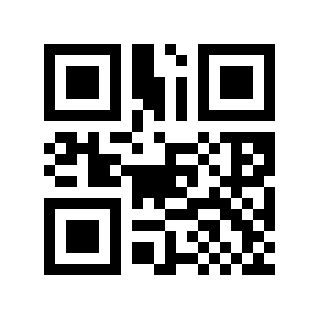
비활성화# |

* 활성화# |
EAN-13 2자리 추가 코드 판독#
EAN-13가 2자리 추가 코드를 읽을 수 있는지 여부를 설정하려면 다음 설정 바코드를 스캔하십시오.

* 비활성화# |

활성화# |
EAN-13 5자리 추가 코드 판독#
EAN-13가 5자리 추가 코드를 읽을 수 있는지 여부를 설정하려면 다음 설정 바코드를 스캔하십시오.

* 비활성화# |
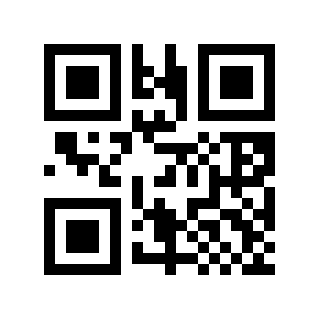
활성화# |
추가 코드 EAN-13를 사용한 읽기 전용#
추가 코드로 EAN-13만 읽을지 여부를 설정하려면 다음 설정 바코드를 스캔하십시오.

* 비활성화# |

활성화# |
ISSN#
ISSN 바코드 판독을 활성화/비활성화하려면 다음 설정 바코드를 스캔하십시오.
참고
ISSN을 비활성화하면 ISSN이 EAN-13로 처리됩니다.
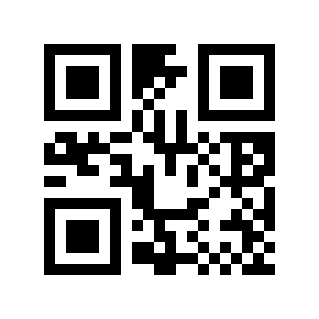
* 비활성화# |

활성화# |
ISBN#
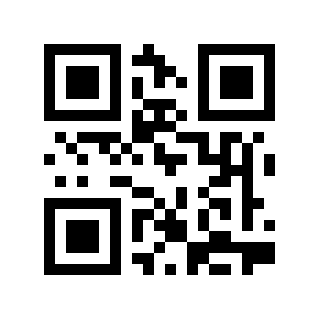
ISBN 바코드 판독을 활성화/비활성화하려면 다음 설정 바코드를 스캔하십시오.
참고
ISBN을 비활성화하면 ISBN이 EAN-13로 처리됩니다.
* 비활성화# |

활성화# |
UPC-E#
UPC-E 스위치#
UPC-E 바코드 판독를 활성화/비활성화하려면 다음 설정 바코드를 스캔하십시오.

비활성화# |

* 활성화# |
UPC-E 체크 디지트 전송#
UPC-E가 체크 디지트를 전송할지 여부를 설정하려면 다음 설정 바코드를 스캔하십시오.

비활성화# |

* 활성화# |
UPC-E 2자리 추가 코드 판독#
UPC-E가 2자리 추가 코드를 읽을 수 있는지 여부를 설정하려면 다음 설정 바코드를 스캔하십시오.

* 비활성화# |

활성화# |
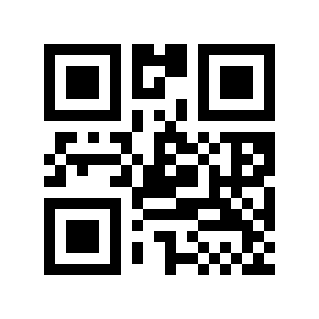
UPC-E 5자리 추가 코드 판독#
UPC-E가 5자리 추가 코드를 읽을 수 있는지 여부를 설정하려면 다음 설정 바코드를 스캔하십시오.

* 비활성화# |
활성화# |
추가 코드 UPC-E를 사용한 읽기 전용#
추가 코드 UPC-E만 읽을지 여부를 설정하려면 다음 설정 바코드를 스캔하십시오.

* 비활성화# |

활성화# |
전송 시스템 문자 “0”#
UPC-E가 시스템 문자 “0”을 전송할지 여부를 설정하려면 다음 설정 바코드를 스캔하십시오.

비활성화# |

* 활성화# |
UPC-E ~ UPC-A#
UPC-E를 UPC-A로 변환할지 여부를 설정하려면 다음 설정 바코드를 스캔하십시오.

* 비활성화# |

활성화# |
UPC-E1 스위치#
UPC-E1 읽기 여부를 설정하려면 다음 설정 바코드를 스캔하십시오.

* 비활성화# |

활성화# |
국가 문자 “0” 전송#
UPC-E가 국가 문자 “0”을 전송할지 여부를 설정하려면 다음 설정 바코드를 스캔하십시오.

* 비활성화# |

활성화# |
UPC-A#
UPC-A 스위치#
UPC-A 바코드 판독를 활성화/비활성화하려면 다음 설정 바코드를 스캔하십시오.

비활성화# |

* 활성화# |
UPC-A 체크 디지트 전송#
UPC-A가 체크 디지트를 전송할지 여부를 설정하려면 다음 설정 바코드를 스캔하십시오.

비활성화# |

* 활성화# |
UPC-A 2자리 추가 코드 판독#
UPC-A가 2자리 추가 코드를 읽을 수 있는지 여부를 설정하려면 다음 설정 바코드를 스캔하십시오.

* 비활성화# |

활성화# |
UPC-A 5자리 추가 코드 판독#
UPC-A가 5자리 추가 코드를 읽을 수 있는지 여부를 설정하려면 다음 설정 바코드를 스캔하십시오.

* 비활성화# |

활성화# |
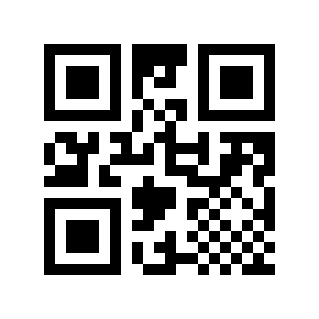
추가 코드 UPC-A를 사용한 읽기 전용#
추가 코드 UPC-A만 읽을지 여부를 설정하려면 다음 설정 바코드를 스캔하십시오.
* 비활성화# |

활성화# |
전송 시스템 문자 “0”#
UPC-A가 시스템 문자를 전송할지 여부를 설정하려면 다음 설정 바코드를 스캔하십시오.

비활성화# |

* 활성화# |
국가 문자 “0” 전송#
UPC-E가 국가 문자 “0”을 전송할지 여부를 설정하려면 다음 설정 바코드를 스캔하십시오. (UPC-A를 EAN-13로 변환할지 여부가 설정됩니다)

* 비활성화# |

활성화# |
ITF25#
ITF25 스위치#
ITF25 바코드 판독를 활성화/비활성화하려면 다음 설정 바코드를 스캔하십시오.

비활성화# |

* 활성화# |
ITF25 체크 디지트 확인#
ITF25 체크 디지트 검증 여부를 설정하려면 다음 설정 바코드를 스캔하십시오.

* 비활성화# |

활성화# |
ITF25 체크 디지트 전송#
ITF25 체크 디지트 전송 여부를 설정하려면 다음 설정 바코드를 스캔하십시오.
참고
전송 체크 디지트를 활성화하려면 먼저 체크 디지트 확인 기능을 활성화하십시오.

* 비활성화# |

활성화# |
ITF25 최소 길이#
ITF25 최소 길이 설정에는 두 가지 방법이 있습니다. 설정 항목이 많은 경우에는 사용자가 2D 바코드를 생성하는 첫 번째 방법이 더 유연합니다. 두 번째 방법은 이 설명서의 설정 바코드를 지정된 순서대로 스캔하는 방법입니다.
방법 1:
ITF25 최소 길이 설정 바코드 내용 형식: >!0000B3XX. XX는 십진수 범위가 0~255인 설정 변수입니다.
예를 들어, ITF25의 최소 길이가 2로 설정된 경우 설정 바코드 내용은 >!0000B32.입니다.
예를 들어, ITF25의 최소 길이가 12로 설정된 경우 설정 바코드 내용은 >!0000B312.입니다.
방법 2:
“ITF25 최소 길이” 설정 바코드를 스캔하십시오.

ITF25 최소 길이#
‘숫자 설정 바코드’를 스캔합니다. 예를 들어 최소 길이가 2자리이면 2를 스캔하고, 12자리이면 1, 2를 차례로 스캔합니다.
설정을 종료하려면 “OK” 설정 바코드를 스캔하십시오.

확신하는#
ITF25 최대 길이#
ITF25 최대 길이 설정에는 두 가지 방법이 있습니다. 설정 항목이 많은 경우에는 사용자가 2D 바코드를 생성하는 첫 번째 방법이 더 유연합니다. 두 번째 방법은 이 설명서의 설정 바코드를 지정된 순서대로 스캔하는 방법입니다.
방법 1:
ITF25 최대 길이 설정 바코드 내용 형식: >!0000B4XX. XX는 설정 변수로, 십진수 범위는 0~255입니다.
예를 들어, ITF25의 최대 길이가 9로 설정된 경우 설정 바코드 내용은 >!0000B49.입니다.
예를 들어, ITF25의 최대 길이가 20으로 설정된 경우 설정 바코드 내용은 >!0000B420.입니다.
방법 2:
“ITF25 최대 길이” 설정 바코드를 스캔하십시오.

ITF25 최대 길이#
‘숫자 설정 바코드’를 스캔합니다. 예를 들어 최대 길이가 9자리이면 9를 스캔하고, 20자리이면 2, 0을 차례로 스캔합니다.
설정을 종료하려면 “OK” 설정 바코드를 스캔하십시오.

확신하는#
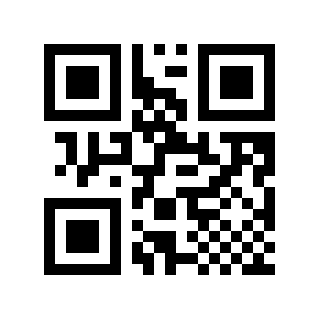
브라질 정부/은행 코드#

* 비활성화# |
활성화# |
NEC25/COOP25#
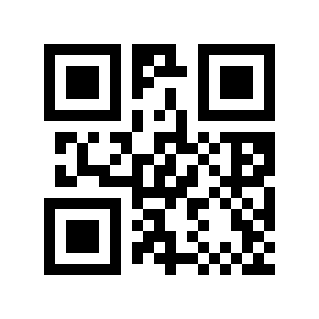
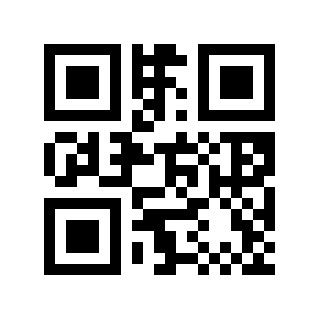
NEC25 스위치#
NEC25 바코드 판독을 활성화/비활성화하려면 다음 설정 바코드를 스캔하십시오.
* 비활성화# |
활성화# |
NEC25 체크 디지트 확인#
NEC25 체크 디지트 검증 여부를 설정하려면 다음 설정 바코드를 스캔하십시오.

* 비활성화# |

활성화# |
NEC25 체크 디지트 전송#
NEC25 체크 디지트 전송 여부를 설정하려면 다음 설정 바코드를 스캔하십시오.
참고
전송 체크 디지트를 활성화하려면 먼저 체크 디지트 확인 기능을 활성화하십시오.

* 비활성화# |

활성화# |
NEC25 최소 길이#
NEC25 최소 길이 설정에는 두 가지 방법이 있습니다. 설정 항목이 많은 경우에는 사용자가 2D 바코드를 생성하는 첫 번째 방법이 더 유연합니다. 두 번째 방법은 이 설명서의 설정 바코드를 지정된 순서대로 스캔하는 방법입니다.
방법 1:
NEC25 최소 길이 설정 바코드 내용 형식: >!000103XX. XX는 십진수 범위가 0~255인 설정 변수입니다.
예를 들어 NEC25의 최소 길이가 2로 설정된 경우 설정 바코드 내용은 >!0001032.입니다.
예를 들어 NEC25의 최소 길이가 12로 설정된 경우 설정 바코드 내용은 >!00010312.입니다.
방법 2:
“NEC25 최소 길이” 설정 바코드를 스캔하십시오.

NEC25 최소 길이#
‘숫자 설정 바코드’를 스캔합니다. 예를 들어 최소 길이가 2자리이면 2를 스캔하고, 12자리이면 1, 2를 차례로 스캔합니다.
설정을 종료하려면 “OK” 설정 바코드를 스캔하십시오.

확신하는#
NEC25 최대 길이#
NEC25 최대 길이 설정에는 두 가지 방법이 있습니다. 설정 항목이 많은 경우에는 사용자가 2D 바코드를 생성하는 첫 번째 방법이 더 유연합니다. 두 번째 방법은 이 설명서의 설정 바코드를 지정된 순서대로 스캔하는 방법입니다.
방법 1:
NEC25 최대 길이 설정 바코드 내용 형식: >!000104XX. XX는 십진수 범위가 0~255인 설정 변수입니다.
예를 들어 NEC25의 최대 길이가 9로 설정된 경우 설정 바코드 내용은 >!0001049.입니다.
예를 들어 NEC25의 최대 길이가 20으로 설정된 경우 설정 바코드 내용은 >!00010420.입니다.
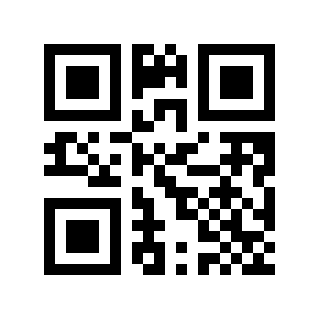
방법 2:
“NEC25 최대 길이” 설정 바코드를 스캔하십시오.
NEC25 최대 길이#
‘숫자 설정 바코드’를 스캔합니다. 예를 들어 최대 길이가 9자리이면 9를 스캔하고, 20자리이면 2, 0을 차례로 스캔합니다.
설정을 종료하려면 “OK” 설정 바코드를 스캔하십시오.

확신하는#
MATRIX25#
MATRIX25 스위치#
MATRIX25 바코드 판독을 활성화/비활성화하려면 다음 설정 바코드를 스캔하십시오.

* 비활성화# |

활성화# |
MATRIX25 체크 디지트 확인#
MATRIX25 체크 디지트 검증 여부를 설정하려면 다음 설정 바코드를 스캔하십시오.

* 비활성화# |

활성화# |
MATRIX25 체크 디지트 전송#
MATRIX25 체크 디지트 전송 여부를 설정하려면 다음 설정 바코드를 스캔하십시오.
참고
전송 체크 디지트를 활성화하려면 먼저 체크 디지트 확인 기능을 활성화하십시오.

* 비활성화# |

활성화# |
MATRIX25 최소 길이#
MATRIX25 최소 길이 설정에는 두 가지 방법이 있습니다. 설정 항목이 많은 경우에는 사용자가 2D 바코드를 생성하는 첫 번째 방법이 더 유연합니다. 두 번째 방법은 이 설명서의 설정 바코드를 지정된 순서대로 스캔하는 방법입니다.
방법 1:
MATRIX25 최소 길이 설정 바코드 내용 형식: >!000113XX. XX는 설정 변수로, 십진수 범위는 0~255입니다.
예를 들어 MATRIX25의 최소 길이가 2로 설정된 경우 설정 바코드 내용은 >!0001132.입니다.
예를 들어 MATRIX25의 최소 길이가 12로 설정된 경우 설정 바코드 내용은 >!00011312.입니다.
방법 2:
“MATRIX25 최소 길이” 설정 바코드를 스캔하십시오.

MATRIX25 최소 길이#
‘숫자 설정 바코드’를 스캔합니다. 예를 들어 최소 길이가 2자리이면 2를 스캔하고, 12자리이면 1, 2를 차례로 스캔합니다.
설정을 종료하려면 “OK” 설정 바코드를 스캔하십시오.

확신하는#
MATRIX25 최대 길이#
MATRIX25 최대 길이 설정에는 두 가지 방법이 있습니다. 설정 항목이 많은 경우에는 사용자가 2D 바코드를 생성하는 첫 번째 방법이 더 유연합니다. 두 번째 방법은 이 설명서의 설정 바코드를 지정된 순서대로 스캔하는 방법입니다.
방법 1:
MATRIX25 최대 길이 설정 바코드 내용 형식: >!000114XX. XX는 설정 변수로, 십진수 범위는 0~255입니다.
예를 들어 MATRIX25의 최대 길이가 9로 설정된 경우 설정 바코드 내용은 >!0001149.입니다.
예를 들어 MATRIX25의 최대 길이가 20으로 설정된 경우 설정 바코드 내용은 >!00011420.입니다.
방법 2:
“MATRIX25 최대 길이” 설정 바코드를 스캔하십시오.

MATRIX25 최대 길이#
‘숫자 설정 바코드’를 스캔합니다. 예를 들어 최대 길이가 9자리이면 9를 스캔하고, 20자리이면 2, 0을 차례로 스캔합니다.
설정을 종료하려면 “OK” 설정 바코드를 스캔하십시오.

확신하는#
IND25#
IND25 스위치#
IND25 바코드 판독를 활성화/비활성화하려면 다음 설정 바코드를 스캔하십시오.

* 비활성화# |

활성화# |
IND25 최소 길이#
IND25 최소 길이 설정에는 두 가지 방법이 있습니다. 설정 항목이 많은 경우에는 사용자가 2D 바코드를 생성하는 첫 번째 방법이 더 유연합니다. 두 번째 방법은 이 설명서의 설정 바코드를 지정된 순서대로 스캔하는 방법입니다.
방법 1:
IND25 최소 길이 설정 바코드 내용 형식: >!000123XX. XX는 십진수 범위가 0~255인 설정 변수입니다.
예를 들어, IND25의 최소 길이가 2로 설정된 경우 설정 바코드 내용은 >!0001232.입니다.
예를 들어 IND25의 최소 길이가 12로 설정된 경우 설정 바코드 내용은 >!00012312.입니다.
방법 2:
“IND25 최소 길이” 설정 바코드를 스캔하십시오.

IND25 최소 길이#
‘숫자 설정 바코드’를 스캔합니다. 예를 들어 최소 길이가 2자리이면 2를 스캔하고, 12자리이면 1, 2를 차례로 스캔합니다.
설정을 종료하려면 “OK” 설정 바코드를 스캔하십시오.

확신하는#
IND25 최대 길이#
IND25 최대 길이 설정에는 두 가지 방법이 있습니다. 설정 항목이 많은 경우에는 사용자가 2D 바코드를 생성하는 첫 번째 방법이 더 유연합니다. 두 번째 방법은 이 설명서의 설정 바코드를 지정된 순서대로 스캔하는 방법입니다.
방법 1:
IND25 최대 길이 설정 바코드 내용 형식: >!000124XX. XX는 설정 변수로, 십진수 범위는 0~255입니다.
예를 들어 IND25의 최대 길이가 9로 설정된 경우 설정 바코드 내용은 >!0001249.입니다.
예를 들어 IND25의 최대 길이가 20으로 설정된 경우 설정 바코드 내용은 >!00012420.입니다.
방법 2:
“IND25 최대 길이” 설정 바코드를 스캔하십시오.

IND25 최대 길이#
‘숫자 설정 바코드’를 스캔합니다. 예를 들어 최대 길이가 9자리이면 9를 스캔하고, 20자리이면 2, 0을 차례로 스캔합니다.
설정을 종료하려면 “OK” 설정 바코드를 스캔하십시오.

확신하는#
STD25#
STD25 스위치#
STD25 바코드 판독을 활성화/비활성화하려면 다음 설정 바코드를 스캔하십시오.

* 비활성화# |

활성화# |
STD25 최소 길이#
STD25 최소 길이 설정에는 두 가지 방법이 있습니다. 설정 항목이 많은 경우에는 사용자가 2D 바코드를 생성하는 첫 번째 방법이 더 유연합니다. 두 번째 방법은 이 설명서의 설정 바코드를 지정된 순서대로 스캔하는 방법입니다.
방법 1:
STD25 최소 길이 설정 바코드 내용 형식: >!000133XX. XX는 십진수 범위가 0~255인 설정 변수입니다.
예를 들어, STD25의 최소 길이가 2로 설정된 경우 설정 바코드 내용은 >!0001332.입니다.
예를 들어, STD25의 최소 길이가 12로 설정된 경우 설정 바코드 내용은 >!00013312.입니다.
방법 2:
“STD25 최소 길이” 설정 바코드를 스캔하십시오.

STD25 최소 길이#
‘숫자 설정 바코드’를 스캔합니다. 예를 들어 최소 길이가 2자리이면 2를 스캔하고, 12자리이면 1, 2를 차례로 스캔합니다.
설정을 종료하려면 “OK” 설정 바코드를 스캔하십시오.

확신하는#
STD25 최대 길이#
STD25 최대 길이 설정에는 두 가지 방법이 있습니다. 설정 항목이 많은 경우에는 사용자가 2D 바코드를 생성하는 첫 번째 방법이 더 유연합니다. 두 번째 방법은 이 설명서의 설정 바코드를 지정된 순서대로 스캔하는 방법입니다.
방법 1:
STD25 최대 길이 설정 바코드 내용 형식: >!000134XX. XX는 십진수 범위가 0~255인 설정 변수입니다.
예를 들어, STD25의 최대 길이가 9로 설정된 경우 설정 바코드 내용은 >!0001349.입니다.
예를 들어, STD25의 최대 길이가 20으로 설정된 경우 설정 바코드 내용은 >!00013420.입니다.
방법 2:
“STD25 최대 길이” 설정 바코드를 스캔하십시오.

STD25 최대 길이#
‘숫자 설정 바코드’를 스캔합니다. 예를 들어 최대 길이가 9자리이면 9를 스캔하고, 20자리이면 2, 0을 차례로 스캔합니다.
설정을 종료하려면 “OK” 설정 바코드를 스캔하십시오.

확신하는#
Code 39#
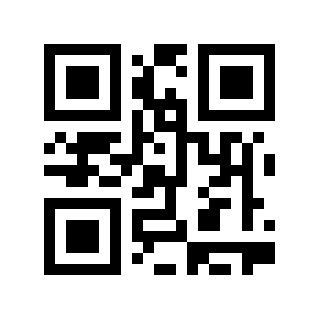
Code 39 스위치#
Code 39 바코드 판독를 활성화/비활성화하려면 다음 설정 바코드를 스캔하십시오.
비활성화# |

* 활성화# |
Code 39 체크 디지트 확인#
Code 39 체크 디지트 검증 여부를 설정하려면 다음 설정 바코드를 스캔하십시오.

* 비활성화# |

활성화# |
Code 39 체크 디지트 전송#
Code 39 체크 디지트 전송 여부를 설정하려면 다음 설정 바코드를 스캔하십시오.
참고
전송 체크 디지트를 활성화하려면 먼저 체크 디지트 확인 기능을 활성화하십시오.

* 비활성화# |

활성화# |
Code 39 시작 문자/종료 문자 전송#
Code 39 시작 문자/종료 문자 전송 여부를 설정하려면 다음 설정 바코드를 스캔하십시오.

* 비활성화# |

활성화# |
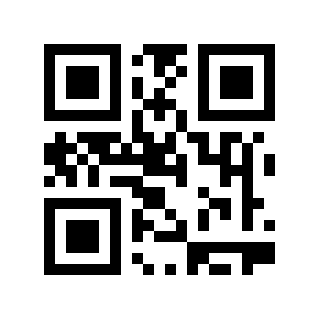
Code 39 Full ASCII 전환#
Code 39 FULL ASCII 바코드 판독를 활성화/비활성화하려면 다음 설정 바코드를 스캔하십시오.

* 비활성화# |
활성화# |
Code 39 최소 길이#
Code 39 최소 길이 설정에는 두 가지 방법이 있습니다. 설정 항목이 많은 경우에는 사용자가 2D 바코드를 생성하는 첫 번째 방법이 더 유연합니다. 두 번째 방법은 이 설명서의 설정 바코드를 지정된 순서대로 스캔하는 방법입니다.
방법 1:
Code 39 최소 길이 설정 바코드 내용 형식: >!000145XX. XX는 십진수 범위가 0~255인 설정 변수입니다.
예: Code 39, 최소 길이가 2로 설정된 경우 설정 바코드 내용은 >!0001452.입니다.
예: Code 39, 최소 길이가 12로 설정된 경우 설정 바코드 내용은 >!00014512.입니다.
방법 2:
“Code 39 최소 길이” 설정 바코드를 스캔하십시오.

Code 39 최소 길이#
‘숫자 설정 바코드’를 스캔합니다. 예를 들어 최소 길이가 2자리이면 2를 스캔하고, 12자리이면 1, 2를 차례로 스캔합니다.
설정을 종료하려면 “OK” 설정 바코드를 스캔하십시오.

확신하는#
Code 39 최대 길이#
Code 39 최대 길이 설정에는 두 가지 방법이 있습니다. 설정 항목이 많은 경우에는 사용자가 2D 바코드를 생성하는 첫 번째 방법이 더 유연합니다. 두 번째 방법은 이 설명서의 설정 바코드를 지정된 순서대로 스캔하는 방법입니다.
방법 1:
Code 39 최대 길이 설정 바코드 내용 형식: >!000146XX. XX는 십진수 범위가 0~255인 설정 변수입니다.
예: Code 39 최대 길이가 9로 설정된 경우 설정 바코드 내용은 >!0001469.입니다.
예: Code 39 최대 길이가 20으로 설정된 경우 설정 바코드 내용은 >!00014620.입니다.
방법 2:
“Code 39 최대 길이” 설정 바코드를 스캔하십시오.

Code 39 최대 길이#
‘숫자 설정 바코드’를 스캔합니다. 예를 들어 최대 길이가 9자리이면 9를 스캔하고, 20자리이면 2, 0을 차례로 스캔합니다.
설정을 종료하려면 “OK” 설정 바코드를 스캔하십시오.

확신하는#
Code 32 스위치#
Code 39 활성화/비활성화를 Code 32 설정으로 변환하려면 다음 설정 바코드를 스캔하십시오.

* 비활성화# |

활성화# |
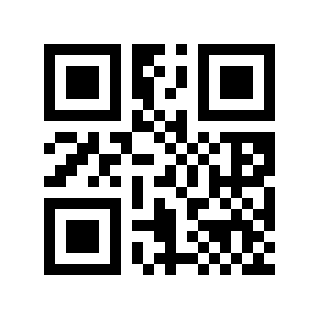
Code 32 접두사#
Code 32 접두사 전송 여부를 설정하려면 다음 설정 바코드를 스캔하십시오.

* 비활성화# |
활성화# |
Code 32 체크 디지트 확인#
다음 설정 바코드를 스캔하여 Code 32 체크 디지트 검증 여부를 설정하십시오.

* 비활성화# |

활성화# |
Code 32 체크 디지트 전송#
다음 설정 바코드를 스캔하여 Code 32 체크 디지트 전송 여부를 설정하십시오.
참고
전송 체크 디지트를 활성화하려면 먼저 체크 디지트 확인 기능을 활성화하십시오.

* 비활성화# |

활성화# |
Codabar#
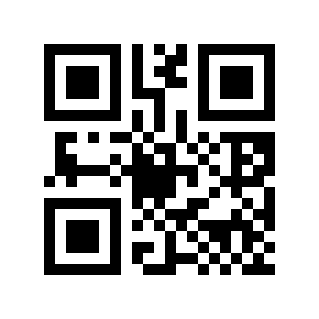
Codabar 스위치#
Codabar 바코드 판독을 활성화/비활성화하려면 다음 설정 바코드를 스캔하십시오.
* 비활성화# |

활성화# |
Codabar 체크 디지트 확인#
Codabar 체크 디지트 검증 여부를 설정하려면 다음 설정 바코드를 스캔하십시오.

* 비활성화# |

활성화# |
Codabar 체크 디지트 전송#
Codabar 체크 디지트 전송 여부를 설정하려면 다음 설정 바코드를 스캔하십시오.
참고
전송 체크 디지트를 활성화하려면 먼저 체크 디지트 확인 기능을 활성화하십시오.

* 비활성화# |

활성화# |
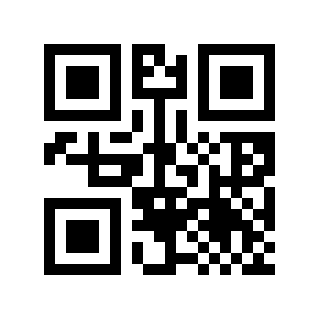
Codabar 시작 문자/종료 문자 전송#
Codabar 시작 문자/종료 문자 전송 여부를 설정하려면 다음 설정 바코드를 스캔하십시오.

비활성화# |
* 활성화# |
Codabar 시작 문자/종료 문자 형식#
Codabar 시작 문자/종료 문자 형식을 설정하려면 다음 설정 바코드를 스캔하십시오.

* 일반 ABCD 형식# |

ABCD/TN*E 형식# |
Codabar 시작 문자/종료 문자 대소문자#
Codabar 시작 문자/종료 문자가 대문자인지 소문자인지를 설정하려면 다음 설정 바코드를 스캔하십시오.

*대문자# |

소문자# |
Codabar 최소 길이#
Codabar 최소 길이 설정에는 두 가지 방법이 있습니다. 설정 항목이 많은 경우에는 사용자가 2D 바코드를 생성하는 첫 번째 방법이 더 유연합니다. 두 번째 방법은 이 설명서의 설정 바코드를 지정된 순서대로 스캔하는 방법입니다.
방법 1:
Codabar 최소 길이 설정 바코드 내용 형식: >!000156XX. XX는 설정 변수로, 십진수 범위는 0~255입니다.
예를 들어 Codabar의 최소 길이가 2로 설정된 경우 설정 바코드 내용은 >!0001562.입니다.
예를 들어 Codabar의 최소 길이가 12로 설정된 경우 설정 바코드 내용은 >!00015612.입니다.
방법 2:
“Codabar 최소 길이” 설정 바코드를 스캔하십시오

Codabar 최소 길이#
‘숫자 설정 바코드’를 스캔합니다. 예를 들어 최소 길이가 2자리이면 2를 스캔하고, 12자리이면 1, 2를 차례로 스캔합니다.
설정을 종료하려면 “OK” 설정 바코드를 스캔하십시오.

확신하는#
Codabar 최대 길이#
Codabar 최대 길이 설정에는 두 가지 방법이 있습니다. 설정 항목이 많은 경우에는 사용자가 2D 바코드를 생성하는 첫 번째 방법이 더 유연합니다. 두 번째 방법은 이 설명서의 설정 바코드를 지정된 순서대로 스캔하는 방법입니다.
방법 1:
Codabar 최대 길이 설정 바코드 내용 형식: >!000157XX. XX는 설정 변수로, 십진수 범위는 0~255입니다.
예를 들어 Codabar의 최대 길이가 9로 설정된 경우 설정 바코드 내용은 >!0001579.입니다.
예를 들어 Codabar의 최대 길이가 20으로 설정된 경우 설정 바코드 내용은 >!00015720.입니다.
방법 2:
“Codabar 최대 길이” 설정 바코드를 스캔하십시오

Codabar 최대 길이#
‘숫자 설정 바코드’를 스캔합니다. 예를 들어 최대 길이가 9자리이면 9를 스캔하고, 20자리이면 2, 0을 차례로 스캔합니다.
설정을 종료하려면 “OK” 설정 바코드를 스캔하십시오.

확신하는#
Code 93#
Code 93 스위치#
Code 93 바코드 판독를 활성화/비활성화하려면 다음 설정 바코드를 스캔하십시오.

비활성화# |

* 활성화# |
Code 93 최소 길이#
Code 93 최소 길이 설정에는 두 가지 방법이 있습니다. 설정 항목이 많은 경우에는 사용자가 2D 바코드를 생성하는 첫 번째 방법이 더 유연합니다. 두 번째 방법은 이 설명서의 설정 바코드를 지정된 순서대로 스캔하는 방법입니다.
방법 1:
Code 93 최소 길이 설정 바코드 내용 형식: >!000163XX. XX는 설정 변수로, 십진수 범위는 0~255입니다.
예: Code 93 최소 길이가 2로 설정된 경우 설정 바코드 내용은 >!0001632.입니다.
예: Code 93 최소 길이가 12로 설정된 경우 설정 바코드 내용은 >!00016312.입니다.
방법 2:
“Code 93 최소 길이” 설정 바코드를 스캔하십시오

Code 93 최소 길이#
‘숫자 설정 바코드’를 스캔합니다. 예를 들어 최소 길이가 2자리이면 2를 스캔하고, 12자리이면 1, 2를 차례로 스캔합니다.
설정을 종료하려면 “OK” 설정 바코드를 스캔하십시오.

확신하는#
Code 93 최대 길이#
Code 93 최대 길이 설정에는 두 가지 방법이 있습니다. 설정 항목이 많은 경우에는 사용자가 2D 바코드를 생성하는 첫 번째 방법이 더 유연합니다. 두 번째 방법은 이 설명서의 설정 바코드를 지정된 순서대로 스캔하는 방법입니다.
방법 1:
Code 93 최대 길이 설정 바코드 내용 형식: >!000164XX. XX는 설정 변수로, 십진수 범위는 0~255입니다.
예: Code 93 최대 길이가 9로 설정되면 설정 바코드 내용은 >!0001649.입니다.
예를 들어, Code 93의 최대 길이가 20으로 설정된 경우 설정 바코드 내용은 >!00016420.입니다.
방법 2:
“Code 93 최대 길이” 설정 바코드를 스캔하십시오.

Code 93 최대 길이#
‘숫자 설정 바코드’를 스캔합니다. 예를 들어 최대 길이가 9자리이면 9를 스캔하고, 20자리이면 2, 0을 차례로 스캔합니다.
설정을 종료하려면 “OK” 설정 바코드를 스캔하십시오.

확신하는#
Code 11#
Code 11 스위치#
Code 11 바코드 판독를 활성화/비활성화하려면 다음 설정 바코드를 스캔하십시오.
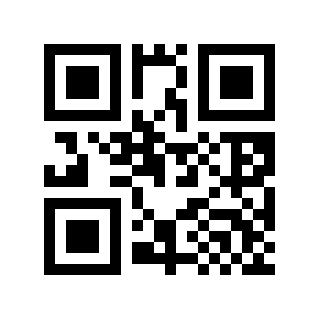
* 비활성화# |
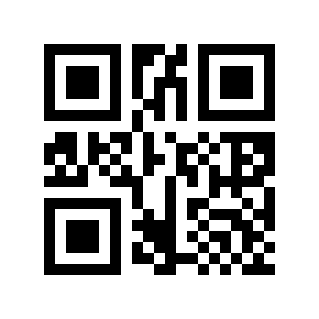
활성화# |
Code 11 체크 디지트 확인#
다음 설정 바코드를 스캔하여 Code 11 체크 디지트 인증 여부를 설정하십시오.

* 확인되지 않음# |

체크 디지트 1개# |

체크 디지트 2개# |
Code 11 체크 디지트 전송#
다음 설정 바코드를 스캔하여 Code 11 체크 디지트 전송 여부를 설정합니다.
참고
전송 체크 디지트를 활성화하려면 먼저 체크 디지트 확인 기능을 활성화하십시오.

* 비활성화# |

활성화# |
Code 11 최소 길이#
Code 11 최소 길이 설정에는 두 가지 방법이 있습니다. 설정 항목이 많은 경우에는 사용자가 2D 바코드를 생성하는 첫 번째 방법이 더 유연합니다. 두 번째 방법은 이 설명서의 설정 바코드를 지정된 순서대로 스캔하는 방법입니다.
방법 1:
Code 11 최소 길이 설정 바코드 내용 형식: >!000173XX. XX는 십진수 범위가 0~255인 설정 변수입니다.
예를 들어, Code 11의 최소 길이가 2로 설정된 경우 설정 바코드 내용은 >!0001732.입니다.
예를 들어, Code 11의 최소 길이가 12로 설정된 경우 설정 바코드 내용은 >!00017312.입니다.
방법 2:
“Code 11 최소 길이” 설정 바코드를 스캔하십시오

Code 11 최소 길이#
‘숫자 설정 바코드’를 스캔합니다. 예를 들어 최소 길이가 2자리이면 2를 스캔하고, 12자리이면 1, 2를 차례로 스캔합니다.
설정을 종료하려면 “OK” 설정 바코드를 스캔하십시오.

확신하는#
Code 11 최대 길이#
Code 11 최대 길이 설정에는 두 가지 방법이 있습니다. 설정 항목이 많은 경우에는 사용자가 2D 바코드를 생성하는 첫 번째 방법이 더 유연합니다. 두 번째 방법은 이 설명서의 설정 바코드를 지정된 순서대로 스캔하는 방법입니다.
방법 1:
Code 11 최대 길이 설정 바코드 내용 형식: >!000174XX. XX는 십진수 범위가 0~255인 설정 변수입니다.
예를 들어, Code 11의 최대 길이가 9로 설정된 경우 설정 바코드 내용은 >!0001749.입니다.
예를 들어, Code 11의 최대 길이가 20으로 설정된 경우 설정 바코드 내용은 >!00017420.입니다.
방법 2:
“Code 11 최대 길이” 설정 바코드를 스캔하십시오

Code 11 최대 길이#
‘숫자 설정 바코드’를 스캔합니다. 예를 들어 최대 길이가 9자리이면 9를 스캔하고, 20자리이면 2, 0을 차례로 스캔합니다.
설정을 종료하려면 “OK” 설정 바코드를 스캔하십시오.

확신하는#
MSI Plessey#
MSI 플레시 스위치#
MSI Plessey 바코드 판독을 활성화/비활성화하려면 다음 설정 바코드를 스캔하십시오.

* 비활성화# |

활성화# |
MSI Plessey 체크 디지트 검증#
MSI Plessey 체크 디지트 검증 여부를 설정하려면 다음 설정 바코드를 스캔하십시오.

* MOD10 단일 문자 확인# |

MOD10/MOD10 이중 문자 확인# |

MOD10/MOD11 이중 문자 확인# |
MSI Plessey 체크 디지트 전송#
MSI Plessey 체크 디지트 전송 여부를 설정하려면 다음 설정 바코드를 스캔하십시오.
참고
전송 체크 디지트를 활성화하려면 먼저 체크 디지트 확인 기능을 활성화하십시오.

* 비활성화# |

활성화# |
MSI Plessey 최소 길이#
MSI Plessey 최소 길이 설정에는 두 가지 방법이 있습니다. 설정 항목이 많은 경우에는 사용자가 2D 바코드를 생성하는 첫 번째 방법이 더 유연합니다. 두 번째 방법은 이 설명서의 설정 바코드를 지정된 순서대로 스캔하는 방법입니다.
방법 1:
MSI Plessey 최소 길이 설정 바코드 내용 형식: >!000193XX. XX는 설정 변수, 십진수 범위 0-255입니다.
예: MSI Plessey 최소 길이가 2로 설정된 경우 설정 바코드 내용은 >!0001932.입니다.
예: MSI Plessey의 최소 길이가 12로 설정된 경우 설정 바코드 내용은 >!00019312.입니다.
방법 2:
“MSI Plessey 최소 길이” 설정 바코드를 스캔하십시오

MSI Plessey 최소 길이#
‘숫자 설정 바코드’를 스캔합니다. 예를 들어 최소 길이가 2자리이면 2를 스캔하고, 12자리이면 1, 2를 차례로 스캔합니다.
설정을 종료하려면 “OK” 설정 바코드를 스캔하십시오.

확신하는#
MSI Plessey 최대 길이#
MSI Plessey 최대 길이 설정에는 두 가지 방법이 있습니다. 설정 항목이 많은 경우에는 사용자가 2D 바코드를 생성하는 첫 번째 방법이 더 유연합니다. 두 번째 방법은 이 설명서의 설정 바코드를 지정된 순서대로 스캔하는 방법입니다.
방법 1:
MSI Plessey 최대 길이 설정 바코드 내용 형식: >!000194XX. XX는 설정 변수, 십진수 범위 0-255입니다.
예를 들어 MSI Plessey의 최대 길이가 9로 설정된 경우 설정 바코드 내용은 >!0001949.입니다.
예를 들어 MSI Plessey의 최대 길이가 20으로 설정된 경우 설정 바코드 내용은 >!00019420.입니다.
방법 2:
“MSI Plessey 최대 길이” 설정 바코드를 스캔하십시오
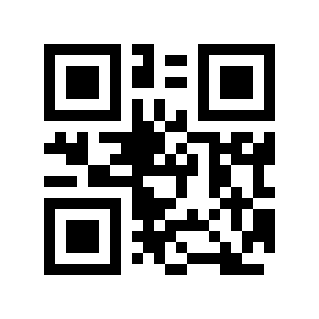
MSI Plessey 최대 길이#
‘숫자 설정 바코드’를 스캔합니다. 예를 들어 최대 길이가 9자리이면 9를 스캔하고, 20자리이면 2, 0을 차례로 스캔합니다.
설정을 종료하려면 “OK” 설정 바코드를 스캔하십시오.

확신하는#
GS1 DataBar/RSS#
GS1 DataBar 바코드 판독를 활성화/비활성화하려면 다음 설정 바코드를 스캔하십시오.

* 비활성화# |

활성화# |
Composite Code#
다음 설정 바코드를 스캔하여 Composite Code 바코드 판독을 활성화하거나 비활성화하십시오.
참고
Composite Code를 활성화하려면 먼저 별도의 해당 코드를 활성화하십시오.

* 비활성화# |

활성화# |
TELEPEN#
TELEPEN 바코드 판독을 활성화/비활성화하려면 다음 설정 바코드를 스캔하십시오.

* 비활성화# |

활성화# |
TRIOPTIC#
TRIOPTIC 바코드 판독을 활성화/비활성화하려면 다음 설정 바코드를 스캔하십시오.

* 비활성화# |

활성화# |
HONG KONG 2 OF 5/CHINA POST#
HONG KONG 2 of 5 바코드 판독를 활성화/비활성화하려면 다음 설정 바코드를 스캔하십시오.

* 비활성화# |

활성화# |
우정사업본부/우편사업부#
다음 설정 바코드를 스캔하여 KOREA POST/한국 우편 바코드 판독을 활성화하거나 비활성화하십시오. 바코드 길이는 6바이트여야 합니다.

* 비활성화# |

활성화# |
KOREA POST 체크 디지트 전송#
KOREA POST 체크 디지트의 전송 여부를 설정하려면 다음 설정 바코드를 스캔하십시오.

* 비활성화# |

활성화# |
KOREA POST 데이터 반전#

* 비활성화# |

활성화# |
PDF417#
PDF417 스위치#
PDF417 바코드 판독를 활성화/비활성화하려면 다음 설정 바코드를 스캔하십시오.

비활성화# |

* 활성화# |
PDF417 반전 판독#
다음 설정 바코드를 스캔하여 PDF417 정상/반전 바코드의 판독 모드를 설정하십시오.

* 양수 색상만 읽기# |

색상 반전 읽기 전용# |

정상 및 반전 바코드 모두 판독# |
QR Code#
QR스위치#
QR 바코드 판독를 활성화/비활성화하려면 다음 설정 바코드를 스캔하십시오.

비활성화# |

* 활성화# |
QR Code 반전 판독#
다음 설정 바코드를 스캔하고 정/역 색상 QR Code를 읽을 수 있는지 여부를 설정하십시오.
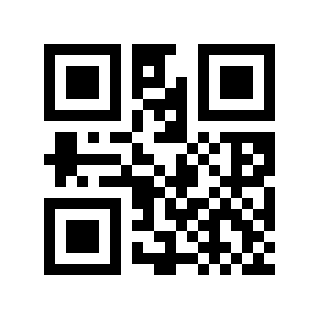
* 양수 색상만 읽기# |

색상 반전 읽기 전용# |

정상 및 반전 바코드 모두 판독# |
QR Code 미러 판독#
QR Code 이미지를 읽을 수 있는지 여부를 설정하려면 다음 설정 바코드를 스캔하십시오.

비활성화# |

* 활성화# |
Data Matrix (DM)#
Data Matrix 스위치#
Data Matrix 바코드 판독를 활성화/비활성화하려면 다음 설정 바코드를 스캔하십시오.

비활성화# |

* 활성화# |
Data Matrix 반전 판독#
다음 설정 바코드를 스캔하여 정상/반전 Data Matrix 바코드 판독 여부를 설정하십시오.

* 양수 색상만 읽기# |

색상 반전 읽기 전용# |

정상 및 반전 바코드 모두 판독# |
Data Matrix 미러 판독#
이미지 Data Matrix 코드를 읽을 수 있는지 여부를 설정하려면 다음 설정 바코드를 스캔하십시오.

* 비활성화# |

활성화# |
DM ECI 제어#

* 비활성화# |

활성화# |
Aztec Code#
AZTEC CODE 바코드 판독를 활성화/비활성화하려면 다음 설정 바코드를 스캔하십시오.

* 비활성화# |
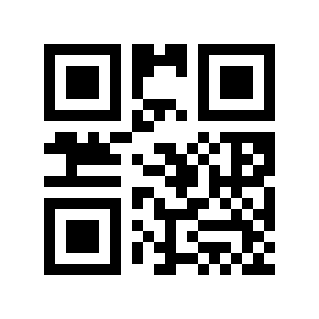
활성화# |