イメージングパラメータ#
画像とビデオ#
イメージャの設定#
このセクションは、デコード、画像キャプチャ、ビデオ ビューファインダー、および画質に関連するイメージャ パラメータの一般的なエントリ ポイントとして機能します。
動作モード#
イメージャの動作モード、取得モード、または画像出力モードに関連するパラメータを受け入れるために使用されます。
モバイル画面表示モード#
携帯電話の画面や電子画面などの表示メディアに直面した場合の読み取り互換性を向上させるために使用されます。
Disable、既定値Enable

* 電話画面モードを無効にする#

電話画面モードを有効にする#
ビデオ解像度#
行と列を削除してビデオ データ サイズを小さくする代わりに、ビデオ送信前に解像度を下げるために使用されます。
オプション |
価値 |
ビデオサイズ |
|---|---|---|
|
|
|
|
|
|
|
|
|

フル解像度#

1/2解像度#

* 1/4 解像度#
フレームレート#
画像取得およびビデオ送信中のフレーム レートを制御するために使用されます。多くの場合、フレーム レートを低くすると画像が明るくなります。
使用可能なオプションは次のとおりです。
Auto、既定値60 fps55 fps50 fps45 fps40 fps30 fps20 fps15 fps10 fps

*自動フレームレート#

60 fps#

55 fps#

50 fps#

45 fps#

40 fps#

30 fps#

20 fps#

15 fps#

10 fps#
注釈
フレーム レートが 30 fps 以下の場合、照準パターンがちらつくように見える場合があります。
画像ファイルサイズセレクター#
JPEG Size Selectorと組み合わせて使用し、3桁の数値を入力してJPEGファイルサイズの上限を設定します。

BMP ファイル形式#

*JPEG ファイル形式#

TIFFファイル形式#
画像ファイルのメタデータ#
JPEG イメージに EXIF 2.2 メタデータが伴うかどうかを制御するために使用されます。
Enable Image File Meta DataDisable Image File Meta Data、既定値
有効にすると、次のフィールドに書き込むことができます。
電源投入後の時間
センサーの種類
デバイス名
メーカー
フレームレート
ホストの種類
電源投入後の画像番号
画像補正パラメータ
画像鮮明化パラメータ
画像コントラスト強調パラメータ
この設定は、TIFF および BMP 形式には無効です。

画像ファイルのメタデータを有効にする#

* 画像ファイルのメタデータを無効にする#
ビデオビューファインダー#
ライブビデオビューファインダーをイメージモードで表示するかどうかを制御するために使用されます。
Disable Video View Finder、既定値Enable Video View Finder

* ビデオ ビューファインダーを無効にする#

ビデオビューファインダーを有効にする#
ビデオビューファインダーの画像サイズ#
ビデオビューファインダーの画像サイズを設定するために使用され、入力単位は 100-byte block です。
値の範囲:
800~12,000バイト既定値:
1700バイト
値が小さいほどフレーム レートは高くなります。値が大きいほど高画質になります。
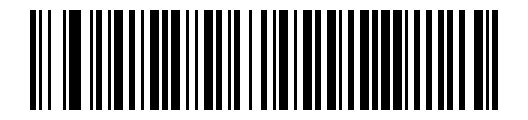
ビデオビューファインダーの画像サイズを設定する#
ターゲットビデオフレームサイズ#
1 秒あたりに送信されるビデオ データ ブロック サイズを設定するために使用されます。入力単位は 100-byte block です。
値の範囲:
800~20,000バイト既定値:
2200バイト
値が小さいほどフレーム レートは高くなります。値が大きいほど高画質になります。

ターゲットビデオフレームサイズを設定する#
照明と照準#
照明#
このセクションでは、デコードおよびキャプチャのシナリオにおける照明制御項目について説明します。
LED 照明#
LED照明の有効化、無効化、または動作方法を設定します。
画像取得照明#
スナップショットの撮影時に照明を有効にするかどうかを制御するために使用されます。
Enable Image Capture Illumination、既定値Disable Image Capture Illumination

* 画像取得照明を有効にする#

画像取得照明を無効にする#
通常、照明を有効にすると画像が向上しますが、ターゲットが遠ざかるほど補助光の効果は低くなります。
照明の明るさ#
LED 電力を調整して照明の明るさを設定するために使用されます。
値の範囲:
1~10既定値:
10設定方法:最初に以下の設定コードをスキャンし、次に2桁のバーコードをスキャンして明るさの値を入力します
たとえば、明るさを 6 に設定する場合、最初に「照明の明るさ」設定コードをスキャンし、次に 0 と 6 を入力する必要があります。

照明の明るさを設定する#
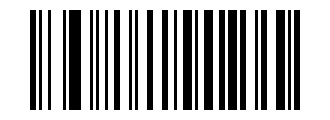
明るさを目指す#
照準パターンの輝度を設定します。既定値は0で、2回の露光の間も照準パターンが点灯し続けます。値が0より大きい場合、値を1増やすごとに照準時間が0.5 ms長くなります。
値の範囲:
0~255推奨範囲:フレームレートが
60 fpsの場合、0~30の使用を推奨します設定方法:まず対応する設定コードをスキャンし、次に3桁のバーコードを入力します

スナップショットモード#
ビデオモード#

照準の明るさを設定する#
照準パターンをデコードする#
デコード中に照準パターンを投影するかどうかを制御するために使用されます。
Enable Decode Aiming Pattern、既定値Disable Decode Aiming Pattern

照準パターンのデコードを無効にする#

* 照準パターンのデコードを有効にする#
注釈
ピックリスト モードが有効な場合、照準パターンの読み取りがオフになっていても照準パターンは点滅します。
スナップショット照準パターン#
スナップショットモードで照準パターンを表示するかどうかを制御するために使用されます。
Enable Snapshot Aiming Pattern、既定値Disable Snapshot Aiming Pattern
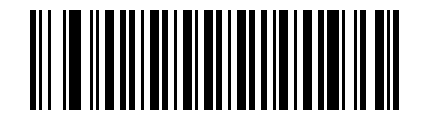
* スナップショット照準パターンを有効にする#

スナップショット照準パターンを無効にする#
スナップショットモードのタイムアウト#
デバイスがスナップショット モードに留まる時間を設定するために使用されます。タイムアウトまたはトリガーイベントの後、デバイスはスナップショットモードを終了します。
既定値
0は、30秒を意味しますその後
1が増加するたびに、時間は30秒ずつ増加します。
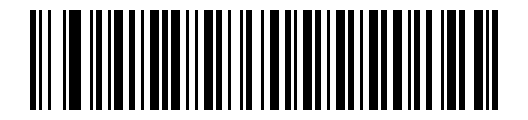
スナップショットモードのタイムアウトを設定する#
露出と明るさ#
自動露出#
デコード モードで自動露出と自動ゲインを有効にするかどうかを制御するために使用されます。
Enable Decoding Autoexposure、既定値Disable Decoding Autoexposure
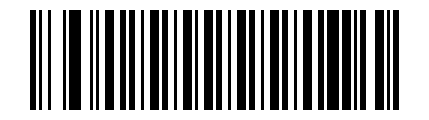
* デコード自動露出を有効にする#

デコード自動露出を無効にする#
オフにすると、ゲインと露光時間を手動で設定する必要があります。公式には、複雑な読書シナリオで上級ユーザーによる使用のみが推奨されています。
注釈
Presentation Mode でこのパラメーターを切り替えることはお勧めできません。
画像取得自動露出#
スナップショット キャプチャ モードで自動露出と自動ゲインを有効にするかどうかを制御するために使用されます。
Enable Image Capture Autoexposure、既定値Disable Image Capture Autoexposure
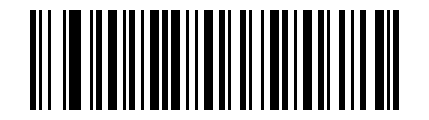
* 画像取得の自動露出を有効にする#

画像取得時の自動露出を無効にする#
固定ゲイン#
デコードまたは画像取得の自動露出がオフになった後、元の画像データを手動で拡大するために使用されます。ゲインを増加すると、明るさとコントラストが増加し、画像ノイズも増加する可能性があります。
既定値:
50値の範囲:
1~100入力方法:下記の設定コードを読み取った後、3桁のバーコードを読み取ってください

固定ゲインを設定する#
曝露時間#
自動露出をオフにした後、露出時間を手動で指定するために使用します。既定値は 100、つまり 10 ms です。このパラメータは、自動露出オフシーンでの使用により適しています。
各整数値は
100 usを表します既定値:
100値の範囲:
1~1000入力方法:下記の設定コードを読み取った後、4桁のバーコードを読み取ってください

露出時間を設定する#
画像の明るさの目標白色値#
スナップショット モードおよびビデオ モードで自動露出アルゴリズムによって使用されるターゲットの白色値を設定するために使用されます。
既定値:
180入力方法:
Image Brightnessをスキャンし、3 桁の数字を入力します。
このドキュメントでは、白を 10 進数の 240 として定義し、黒を 10 進数の 1 として定義しています。既定値 180 は、画像を約 180 の白ビットにします。
ビット深度#
画像をキャプチャするときの 1 ピクセルあたりの有効ビット数を設定するために使用されます。
1 BPP4 BPP8 BPP、既定値

1 BPP#
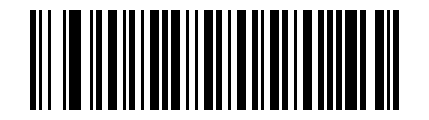
4 BPP#

* 8 BPP#
注釈
JPEG イメージは常に 8 BPP を使用し、このパラメーターの影響を受けません。
画像解像度#
行と列を削除して画像データのサイズを小さくする代わりに、画像圧縮の前にキャプチャ解像度を下げるために使用されます。
オプション |
価値 |
トリミングされていない画像サイズ |
|---|---|---|
|
|
|
|
|
|
|
|
|
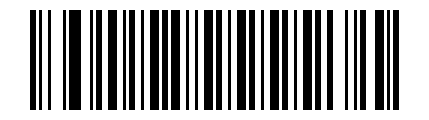
* フル解像度#

1/2解像度#

1/4解像度#
画像の補正とトリミング#
ファジィ一次元処理#
わずかにぼやけていたり、エッジが不明瞭な1Dバーコードの読み取り能力を高めるために使用されます。
DisableEnable、既定値

ブラー 1D 処理を無効にする#

* ぼかした 1D 処理を有効にする#
鏡像#
出力イメージをミラーリングするかどうかを制御するために使用されます。
Disable、既定値Enable

* 画像ミラーリングを無効にする#

画像ミラーリングを有効にする#
画像補正#
エッジの鮮明化とコントラストの強調を通じて、画像の外観と雰囲気を向上させるために使用されます。
Off (0)Low (1)、既定値Medium (2)High (3)User (4)

画像強調無効 (0)#

*画像補正低(1)#

画像補正(2)#

画像強調高 (3)#

画像補正ユーザーカスタマイズ (4)#
User を選択した後、「画像エッジシャープニング」と「画像コントラスト強調」を個別に設定する必要もあります。
画像のコントラストの強調#
「イメージ強化」が User に設定されている場合にのみ有効です。
DisableEnable、既定値

画像のコントラスト強調を無効にする#

* 画像のコントラスト強調を有効にする#
画像の回転#
出力画像の回転角度を制御するために使用されます。
Rotate 0°、既定値Rotate 90°Rotate 180°Rotate 270°

* 0°回転#

90°回転#

180°回転#

270°回転#
画像のエッジをシャープにする#
「Image Enhancement」が User に設定されている場合にのみ有効になります。 3 桁の数値を手動で入力することも、推奨値を直接使用することもできます。
Off (0)Low (30)、既定値Medium (75)High (100)

画像エッジシャープ設定コード#

シャープニングが無効 (0)#

* シャープロー (30)#

研ぎ(75)#

シャープハイ (100)#
画像のトリミング#
スクリーンショットをトリミングするかどうかを制御するために使用されます。
Enable Image CroppingDisable Image Cropping(既定) は完全な742 x 480イメージを使用します
注釈
デバイスのクロップ解像度は 4 ピクセルです。トリミングサイズが 3 ピクセル未満に設定されている場合、実際には画像全体が転送されます。

画像のトリミングを有効にする#

* 画像のトリミングを無効にする#
ピクセルアドレスによるクロップ#
画像のトリミングが有効な場合、トリミング領域をピクセル座標で設定できます。
列座標範囲:
0~751行座標範囲:
0~479
たとえば、右下隅の 4 x 8 領域は次のように設定できます。
Top = 476Bottom = 479Left = 744Right = 751
注釈
トリミングの最小粒度は 4 ピクセルで、4 の倍数以外は切り上げられます。
JPEG画像オプション#
JPEG イメージの品質を最適化するかサイズを最適化するかを選択できます。
JPEG Quality Selector、既定値JPEG Size Selector
JPEG品質 とサイズ#
JPEG品質 値またはターゲット サイズ値を入力するには:
JPEG Quality Value既定値065、範囲5~100JPEG Size Value既定値160、範囲5~350
ここで、JPEG Size Value は 1024 バイトの単位です。たとえば、008 は、最大約 8192 バイトを表します。
画像ファイル形式#
スナップショットの保存形式を選択します。
BMP File FormatJPEG File Format、既定値TIFF File Format